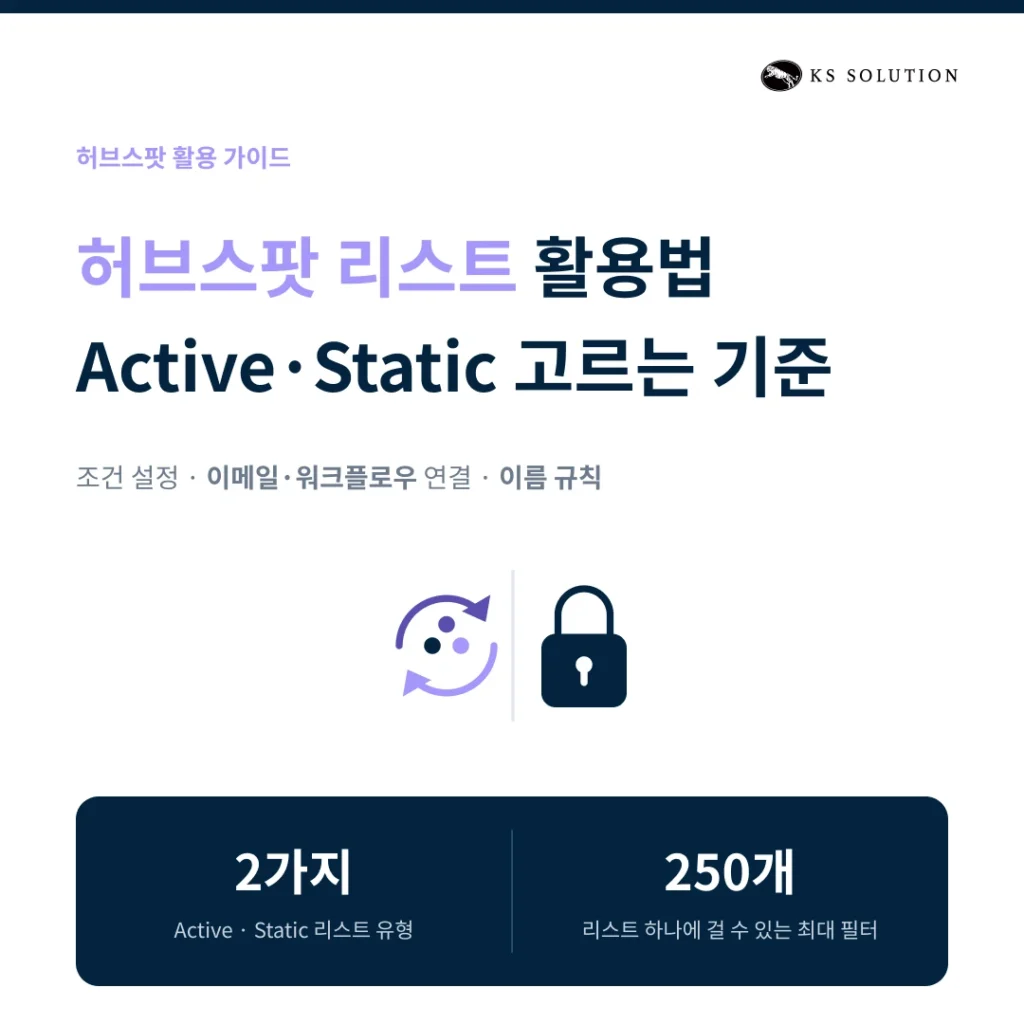
허브스팟 리스트는 조건으로 연락처를 묶는 기능입니다.
계속 갱신할 리스트면 Active, 고정할 리스트면 Static을 고릅니다.
지난달 웨비나 참석자에게만 보내려던 메일이 이번 달 신규 가입자에게까지 나간 적 있으신가요?
허브스팟 리스트를 Active로 만들면 이런 일이 생깁니다.
조건에 맞는 사람이 생길 때마다 대상이 저절로 늘어나기 때문입니다.
온보딩 현장에서는 반대 상황도 자주 봅니다.
행사마다 리스트를 새로 만들다 보니, 같은 사람이 여러 리스트에 흩어져 있습니다.
어떤 리스트가 아직 쓰이는지 아는 사람도 없습니다.
참고로, 허브스팟은 ‘리스트’의 이름을 ‘세그먼트(Segments)’로 바꿨습니다.
메뉴도 CRM > 세그먼트에 있죠.
기능은 같으므로 이 글에서는 익숙한 ‘허브스팟 리스트’라는 이름을 함께 쓰겠습니다.
허브스팟 리스트란? 조건으로 연락처를 묶는 기능
허브스팟 리스트(허브스팟 세그먼트)는 속성 값, 폼 제출, 이메일 반응 같은
조건으로 레코드를 묶어 두는 기능입니다.
가장 흔한 대상은 연락처이고, 회사나 거래도 묶을 수 있습니다.
여기서 기억할 점이 하나 있습니다.
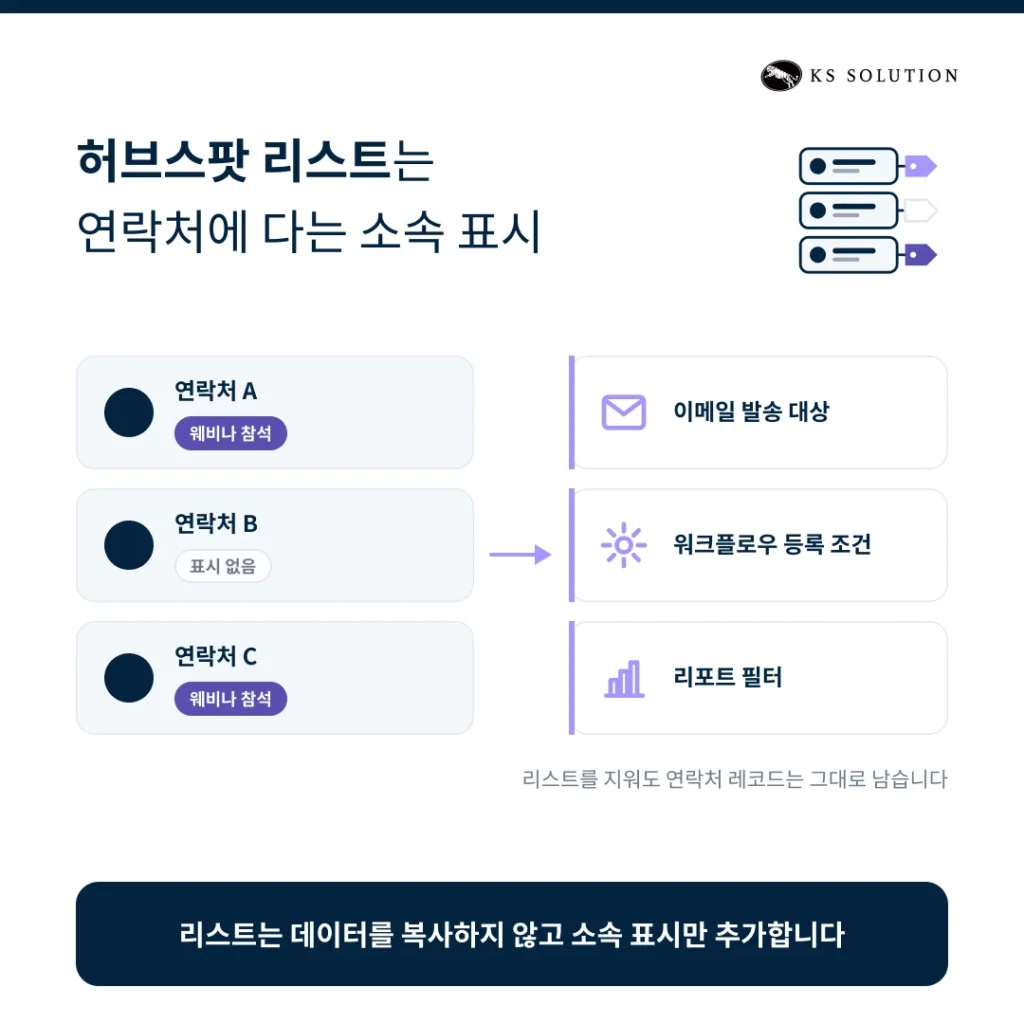
리스트는 데이터를 복사해 따로 보관하는 기능은 아닙니다.
오히려 연락처에 ‘이 리스트에 속해 있다’는 표시를 추가하는 것에 가깝습니다.
그래서 리스트를 지워도 연락처 레코드는 그대로 남습니다.
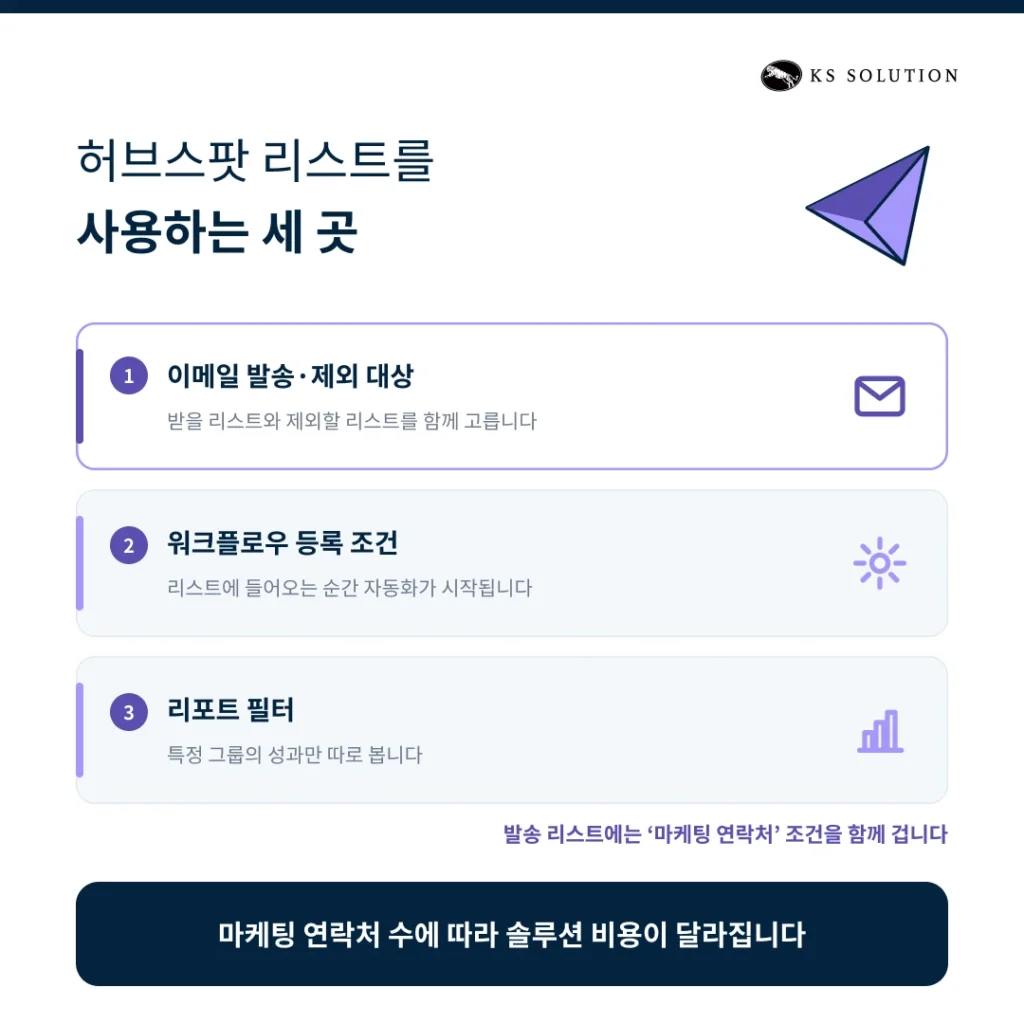
이렇게 만든 묶음은 이메일 발송 대상, 워크플로우 등록 조건, 리포트 필터에 사용할 수 있습니다.
허브스팟 리스트가 ‘누구에게 무엇을 할지’를 정하는 출발점인 셈입니다.
Active와 Static의 차이
둘은 하나의 기준으로 구분할 수 있습니다.
-
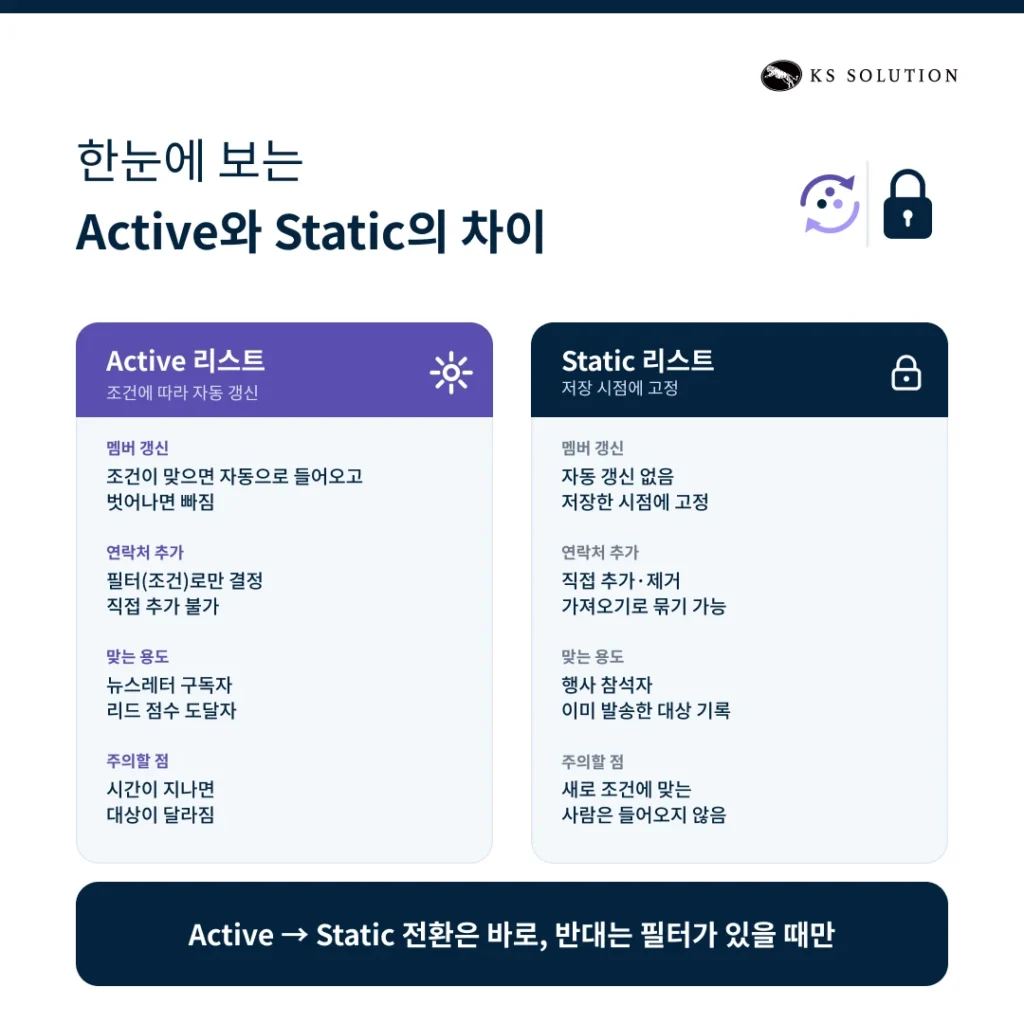
- Active는 조건이 맞으면 자동으로 들어오고, 벗어나면 빠집니다.
- Static은 저장한 시점의 대상을 고정하고, 이후에는 사람이 직접 넣고 뺍니다.
한 번 정한 유형을 바꿀 수도 있습니다.
-
- 리스트 화면의 작업(Actions) 메뉴에서 Active를 Static으로 바로 전환할 수 있습니다.
- Static을 Active로 바꾸려면 그 리스트에 필터가 걸려 있어야 합니다.
Active 리스트에는 일정 기간 변동이 없으면 Static으로 자동 전환하는 설정도 있습니다.
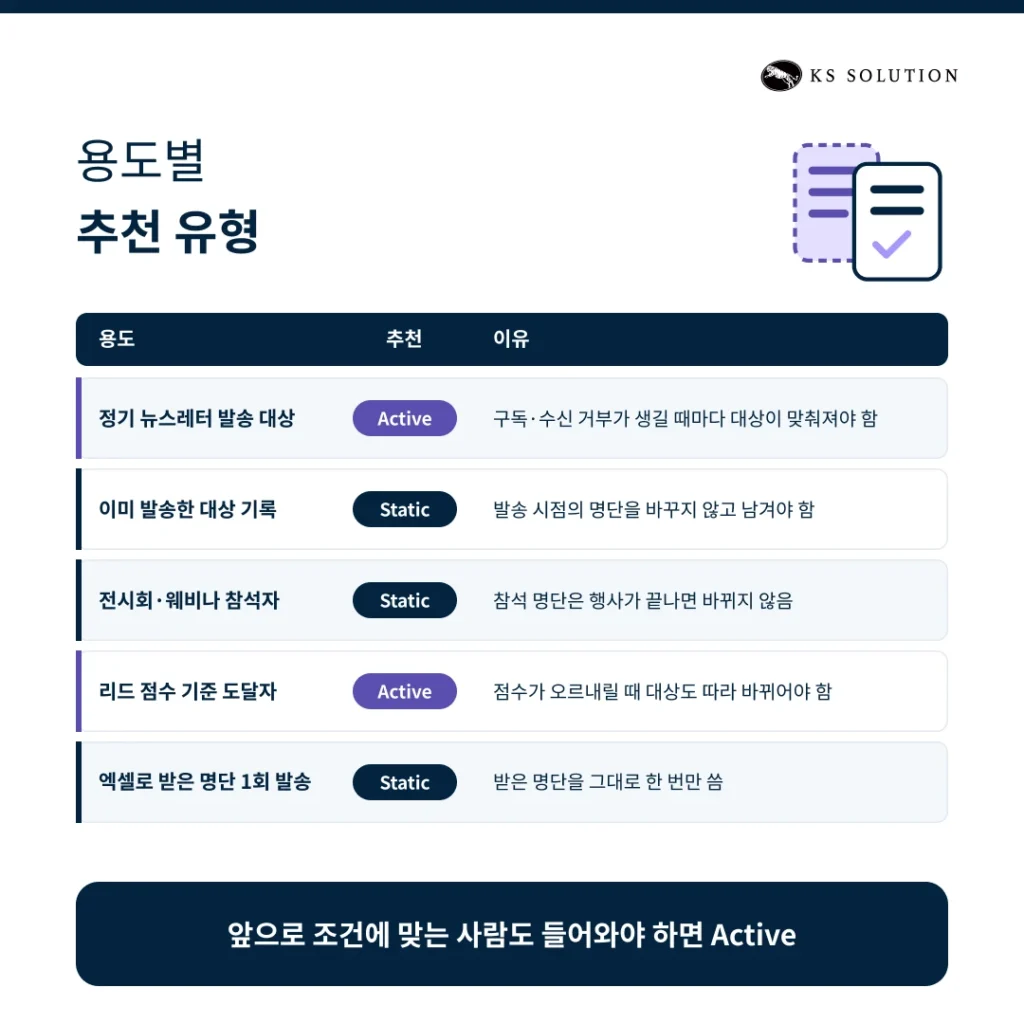
용도별 추천 유형
유형을 판단할 때는, ‘앞으로 조건에 맞는 사람도 이 리스트에 들어와야 하는가?’로 구분합니다.
만약 그렇다면 Active, 아니라면 Static입니다.
리드 점수 구간으로 Active 리스트를 묶는 실제 화면은 허브스팟 리드 스코어링 설정 가이드에서 확인하실 수 있습니다.
애매하면 Active로 만들어 쓰다가,
발송이 끝난 뒤 Static으로 전환해 기록으로 남기는 방법도 있습니다.
허브스팟 Active 리스트 만드는 순서
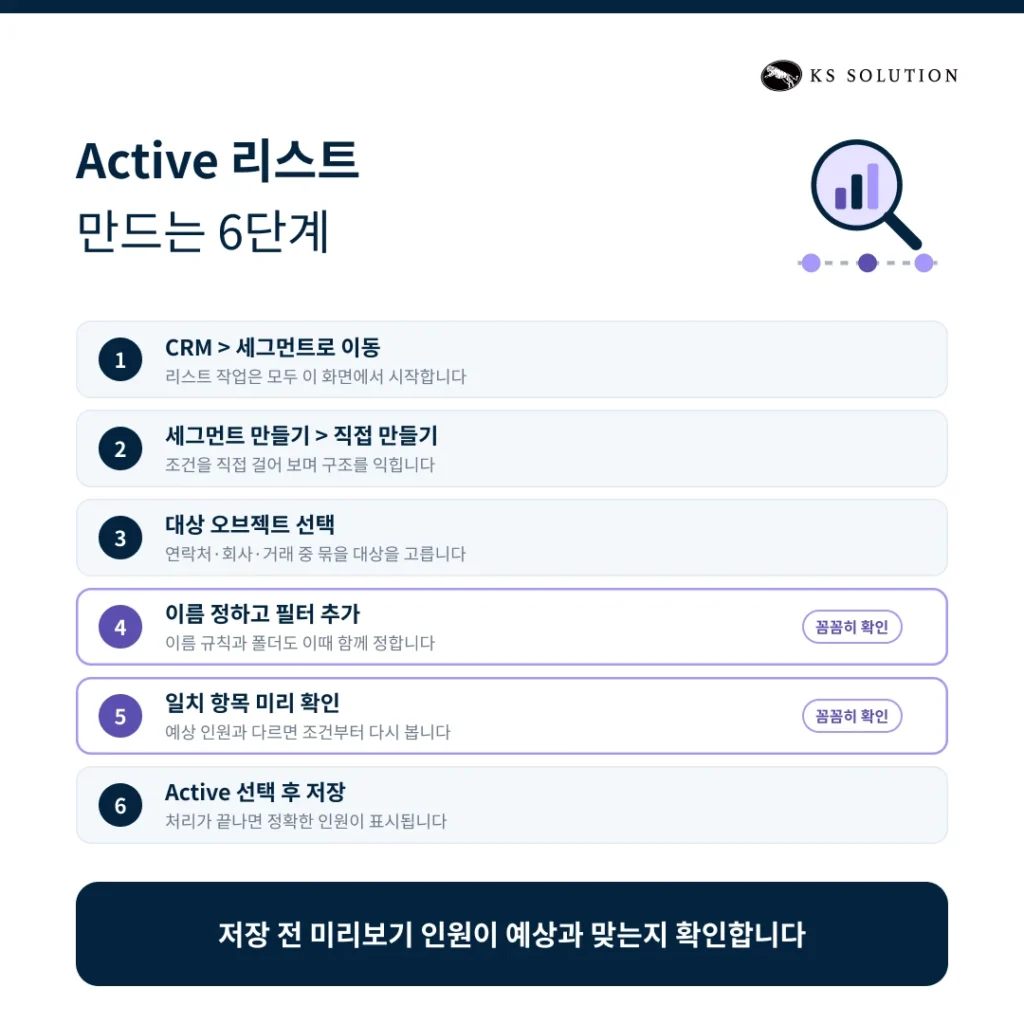
1. CRM > 세그먼트로 이동합니다. 리스트 관련 작업은 모두 이 화면에서 시작합니다.
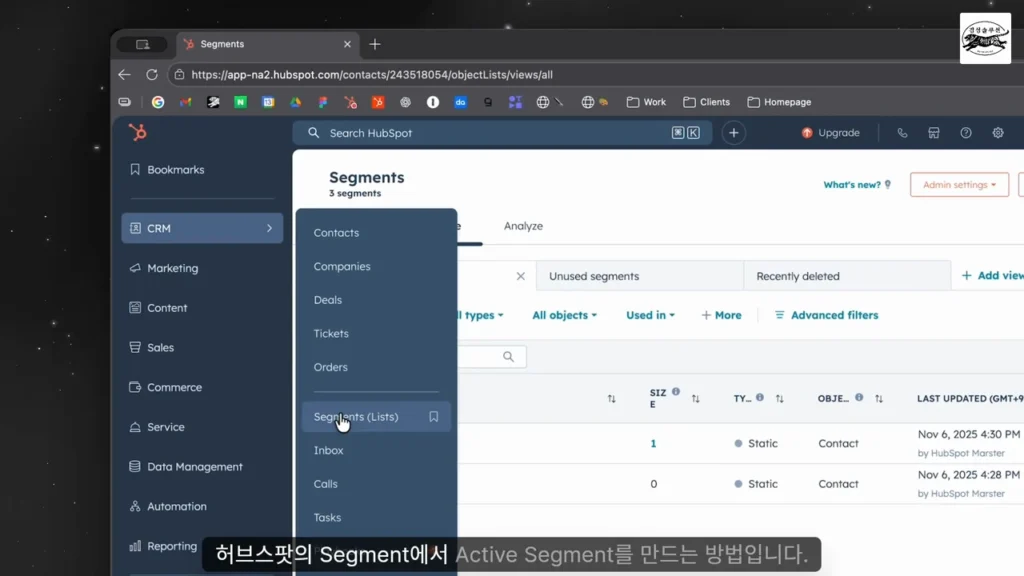
[화면 1] CRM › 세그먼트(리스트) 메뉴 : 왼쪽 CRM 메뉴에서 세그먼트를 고르면
리스트 작업을 시작하는 세그먼트 목록 화면으로 이동합니다 (영상 0:05)
2. 세그먼트 만들기(Create segment)에서 직접 만들기(Manually)를 고릅니다. 처음에는 조건을 직접 걸어 봐야 구조가 익숙해집니다.
3. 대상 오브젝트를 고릅니다. 연락처·회사·거래 중 무엇을 묶을지 정하는 단계입니다.
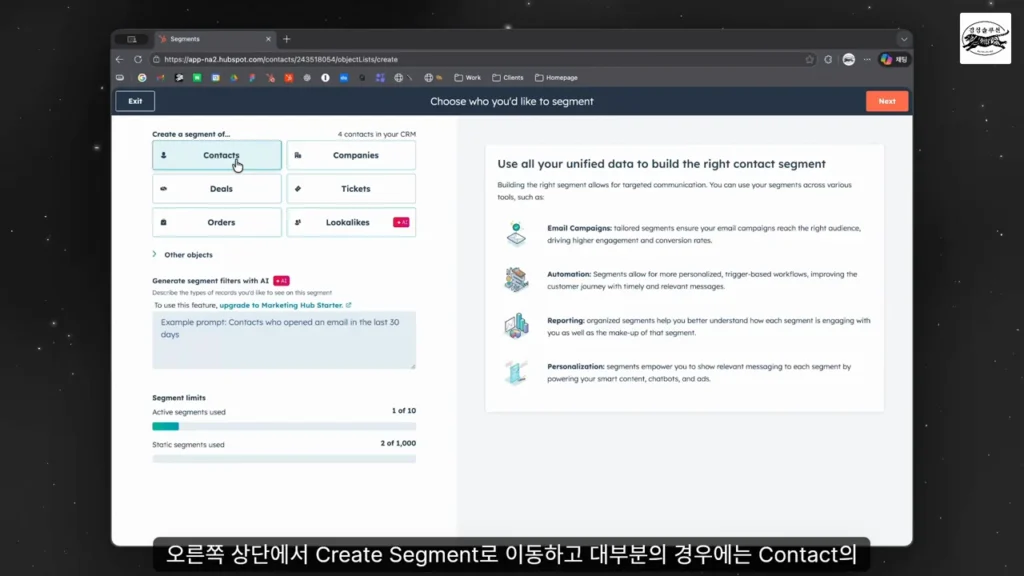
[화면 2] 세그먼트 만들기 › 대상 오브젝트 선택 : 연락처·회사·거래·티켓 중
무엇을 묶을지 고른 뒤 다음으로 넘어갑니다 (영상 0:19)
4. 이름을 정하고 필터를 추가합니다. 이름 규칙과 폴더도 이때 정합니다.
5. 일치 항목을 미리 확인합니다(Test matches). 예상 인원과 크게 다르면 저장하지 말고 조건부터 다시 봅니다.
유형으로 Active를 고르고 저장합니다. 처리가 끝나면 리스트 이름 아래에 정확한 인원이 표시됩니다.
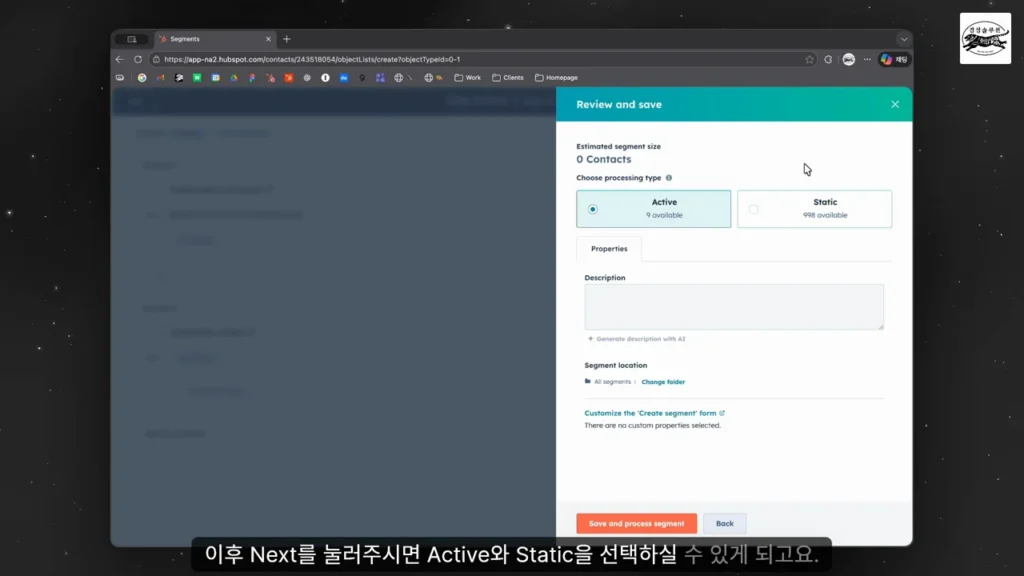
[화면 3] 검토 및 저장 › 처리 유형 선택 : 저장 직전 Active와 Static 중
Active를 고른 상태입니다. 아래에서 설명과 저장 폴더도 정합니다 (영상 2:06)
경성솔루션 유튜브의 ‘HubSpot Active Segment(List) 생성 영상’을 보시면
실제 허브스팟 화면과 함께 참고해보실 수 있습니다.
조건(필터) 거는 법
필터는 크게 세 종류로 나뉩니다.
-
- 속성 값: 직무, 업종, 유입 경로처럼 연락처에 저장된 값으로 거릅니다.
- 행동: 폼 제출, 마케팅 이메일 열람·클릭처럼 연락처가 한 일로 거릅니다.
- 리스트 소속: ‘○○ 리스트에 속한 사람’처럼 다른 리스트를 조건으로 씁니다.
속성 필터는 속성 타입이 맞아야 원하는 대로 필터가 걸립니다.
예를 들어, 유입 경로를 자유 입력 텍스트로 받으면 ‘전시회’와 ‘전시회 방문’이 따로 분류됩니다.
그러면 ‘전시회’로 필터를 걸었을 때 ‘전시회 방문’으로 입력된 사람은 빠집니다.
따라서 리스트를 만들기 전에, 속성을 드롭다운으로 정리하는 것이 좋습니다.
필터는 리스트 하나에 최대 250개까지 걸 수 있습니다.
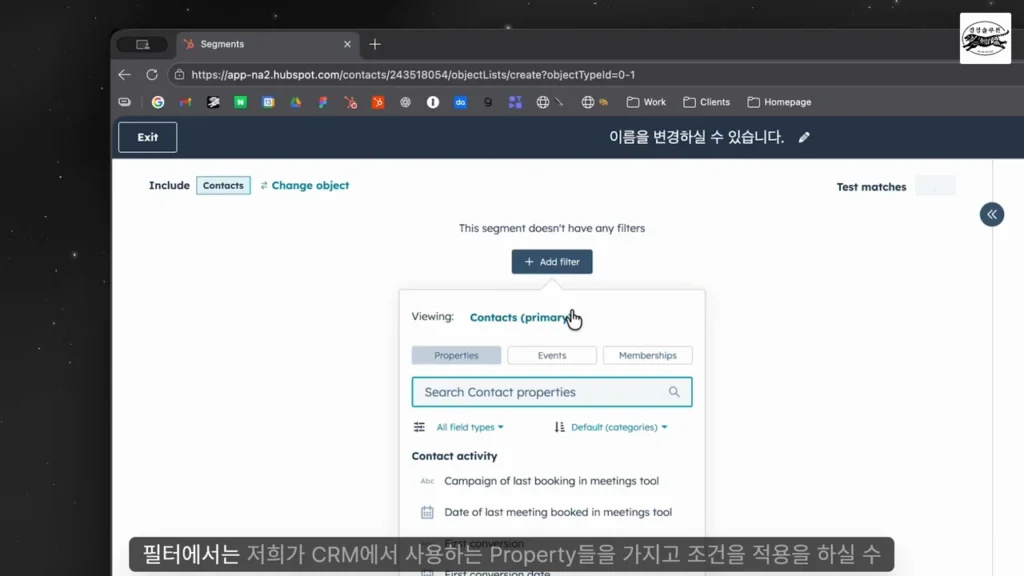
[화면 4] 필터 추가 패널 : 속성(Properties)·이벤트(Events)·멤버십(Memberships) 탭에서
속성 값, 행동, 리스트 소속 조건을 골라 겁니다 (영상 0:40)
AND·OR 조건을 섞을 때 주의할 점
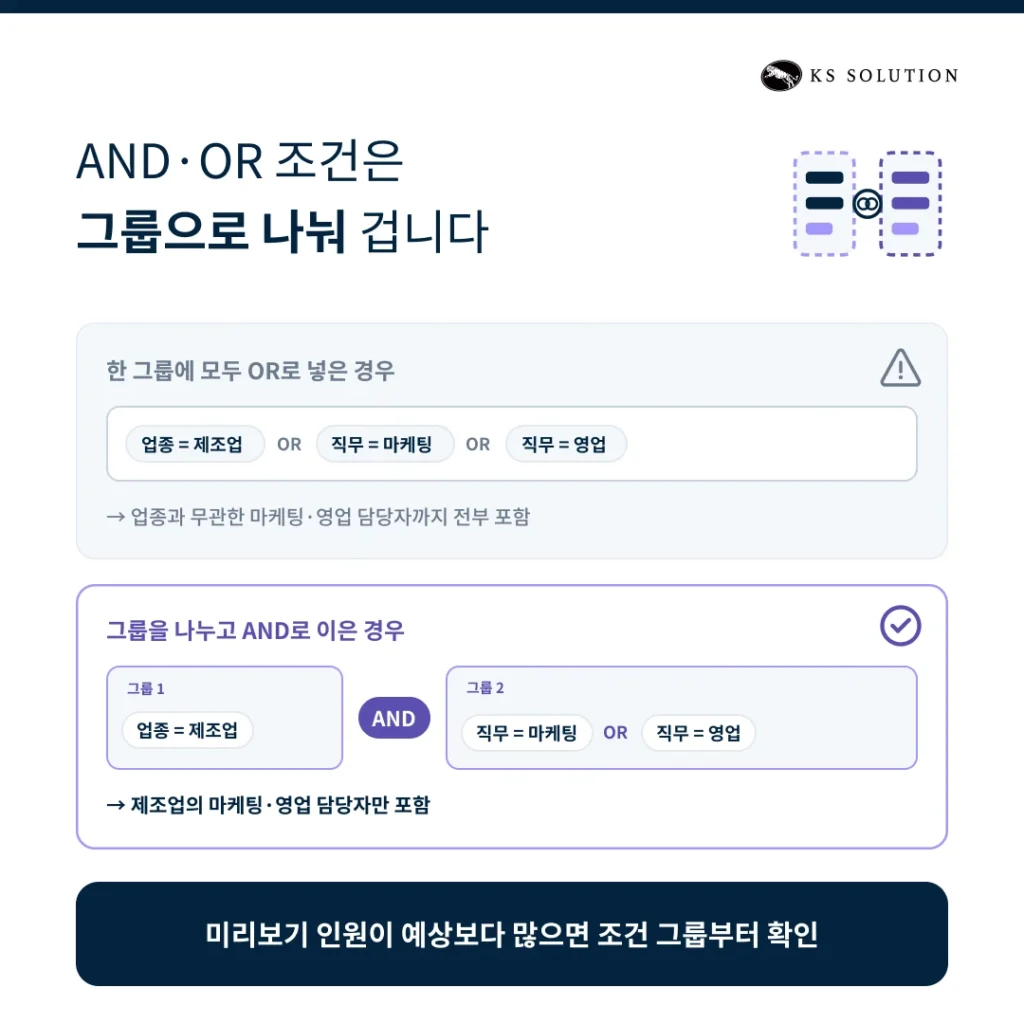
필터는 그룹 단위로 묶이고, 그룹 안과 그룹 사이에 각각 AND·OR를 정합니다.
문제는 그룹을 나누지 않고 조건을 한데 넣을 때 생깁니다.
예를 들어 ‘업종이 제조업이고, 직무가 마케팅 또는 영업인 사람’을 묶는다고 해 보겠습니다.
세 조건을 한 그룹에 OR로 넣으면 업종과 무관한 마케팅·영업 담당자가 전부 포함됩니다.
업종 조건과 직무 조건을 그룹으로 나누고, 그룹 사이를 AND로 이어야 의도한 대상만 남습니다.
그래서 저장 전에 미리보기 인원을 꼭 확인해야 합니다.
숫자가 예상보다 많이 나오면, 대부분 조건 그룹이 섞인 경우입니다.
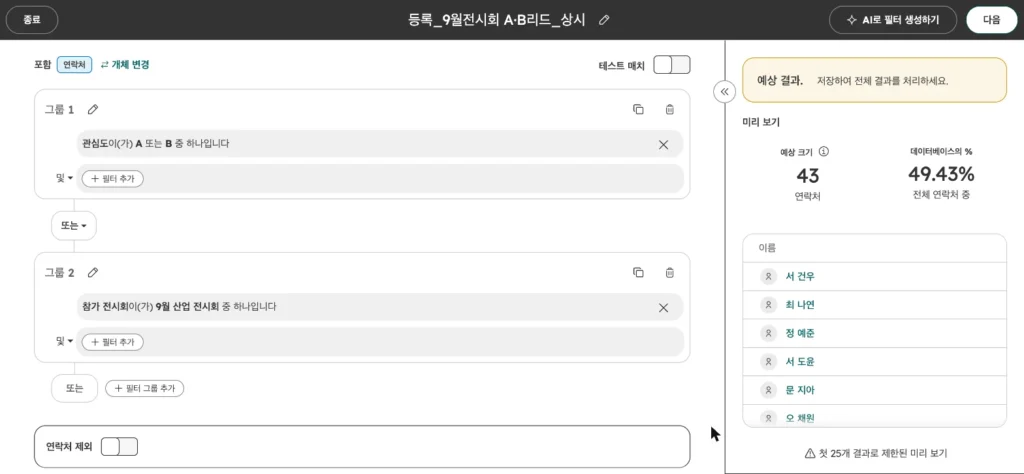
[화면 5] 그룹 사이를 ‘또는(OR)’으로 이은 경우 : 관심도 A·B 그룹과 9월 전시회 그룹 중
하나만 맞아도 들어와 미리 보기 인원이 43명으로 늘어납니다
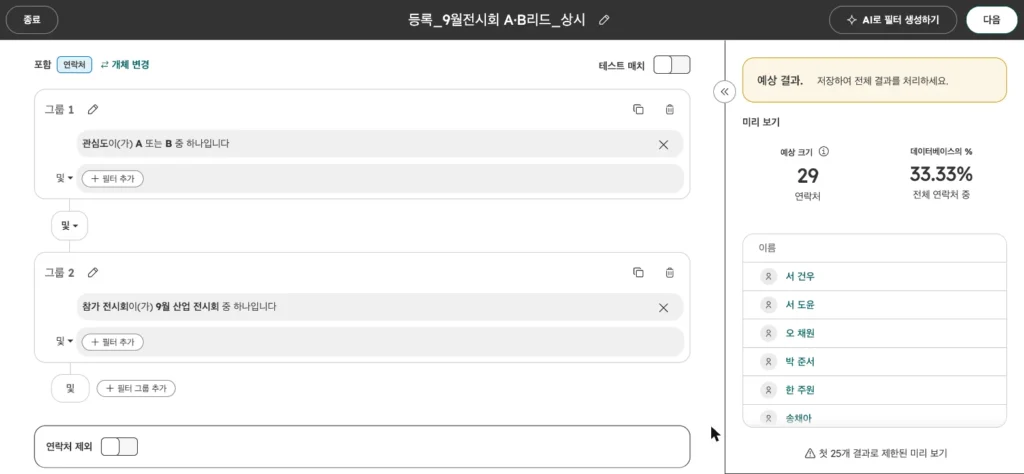
[화면 6] 그룹 사이를 ‘및(AND)’으로 이은 경우 : 두 그룹 조건을 모두 충족한 연락처만 남아
미리 보기 인원이 29명으로 줄어듭니다
Static 리스트 만드는 순서와 연락처 추가
Static도 시작 과정은 같습니다.
오브젝트를 고르고 이름을 정한 뒤, 마지막 유형 선택에서 Static을 고르면 됩니다.
차이는 그다음부터입니다.
1. 필터로 첫 대상을 잡거나 빈 리스트로 저장합니다. 필터로 잡은 대상도 저장하는 순간 고정됩니다.
2. 리스트 화면에서 레코드를 직접 추가합니다. 행사장에서 받은 명함처럼 조건으로 묶기 어려운 사람을 넣을 때 씁니다.
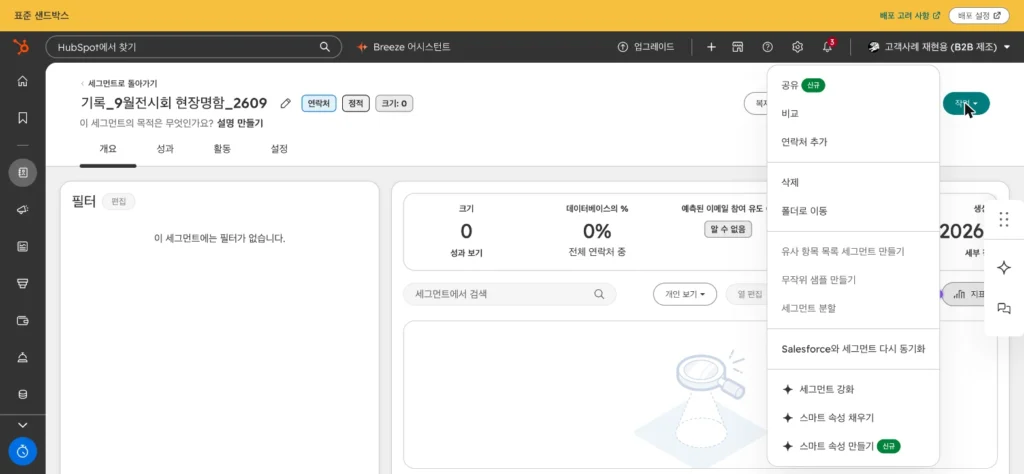
[화면 7] Static 리스트 › 작업 메뉴 : 정적 세그먼트 화면 오른쪽 위 ‘작업’에서
‘연락처 추가’를 고르면 레코드를 직접 넣을 수 있습니다
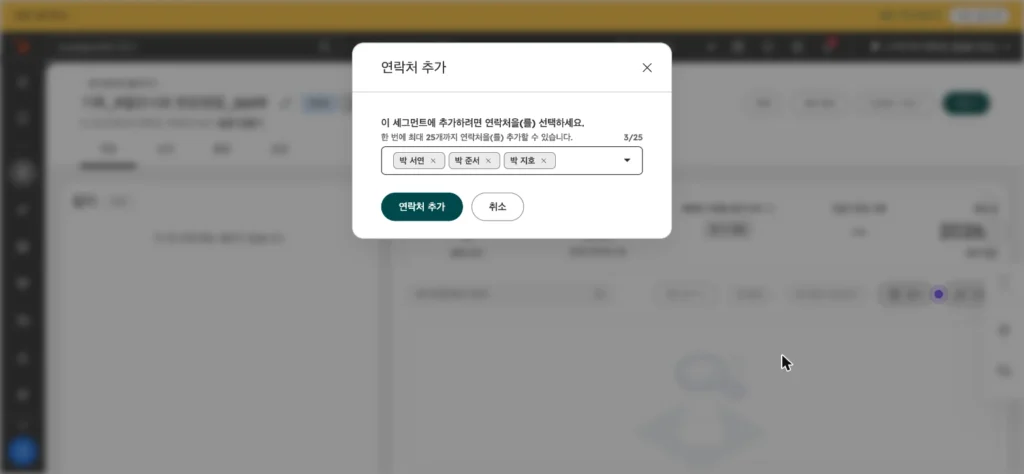
[화면 8] 연락처 추가 창 : 조건으로 묶기 어려운 사람을 이름으로 찾아 넣습니다
한 번에 최대 25명까지 추가할 수 있습니다
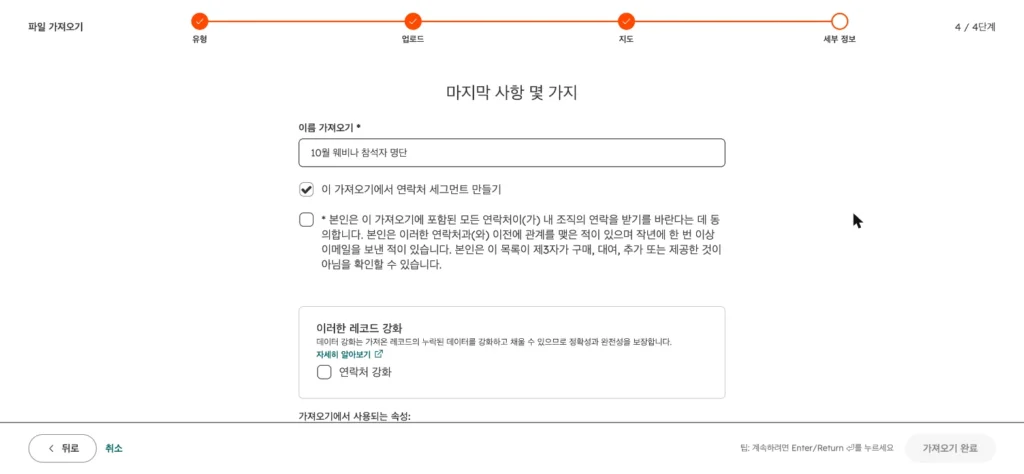
[화면 9] 가져오기 마지막 단계 : ‘이 가져오기에서 연락처 세그먼트 만들기’에 체크하면
가져온 명단이 저장과 동시에 세그먼트로 묶입니다
3. 엑셀 명단은 가져오기 단계에서 바로 리스트로 묶습니다. 가져온 사람들을 나중에 다시 찾는 수고가 사라집니다.
한 ICT 통신 대기업 온보딩에서도 데이터를 가져와 정제·점검한 뒤에 리스트와 속성을 설정했습니다. 중복이 남은 채로 리스트를 묶으면, 같은 사람에게 메일이 두 번 나가기 때문입니다.
여기까지의 내용도 경성솔루션 유튜브의 ‘HubSpot Static Segment(List) 생성’과,
‘HubSpot Static Segment에 Contact을 추가’ 영상에서 확인해보실 수 있습니다.
이메일·워크플로우·리포트에서 리스트를 사용하는 법
허브스팟 리스트는 어디에 연결하느냐에 따라 쓰임새가 달라집니다.
-
- 이메일 발송·제외 대상: 마케팅 이메일을 보낼 때 받을 리스트와 제외할 리스트를 함께 고릅니다.
-
- 워크플로우 등록 조건: 리스트에 들어오는 순간 워크플로우가 시작되게 하거나, 리스트 전체를 한 번에 등록합니다.
-
- 리포트 필터: 리스트 소속을 조건으로 ‘이번 분기 웨비나 참석자 중 거래로 이어진 비율’처럼 특정 그룹의 성과만 따로 봅니다.
발송용 리스트에는 조건을 하나 더 거는 것이 좋습니다.
‘마케팅 연락처 상태가 마케팅 연락처(마케팅 컨택)인 사람’입니다.
이 조건이 없으면 영업용으로만 저장한 연락처까지 리스트에 섞여,
실제로 몇 명에게 나가는지 가늠하기 어렵습니다.
또, 허브스팟은 마케팅 발송 대상(마케팅 연락처) 수에 따라 솔루션 비용이 달라집니다.
따라서 리스트 대상을 정확히 관리하는 일이 곧 비용 관리와도 직결됩니다.
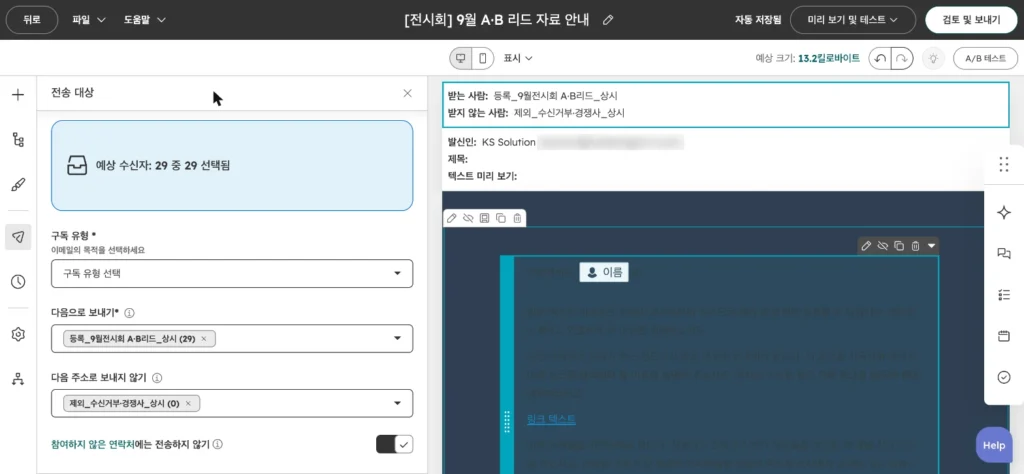
[화면 10] 마케팅 이메일 › 전송 대상 : ‘다음으로 보내기’에 발송 리스트, ‘다음 주소로 보내지 않기’에 제외 리스트를 넣으면
예상 수신자 수가 바로 계산됩니다
전시회·행사 리스트가 흩어지지 않게 하는 법
행사마다 Static 리스트를 만드는 것 자체는 맞습니다.
문제는, 연락처에 아무 표시도 남기지 않을 때입니다.
그러면 ‘올해 행사에 두 번 이상 온 사람’을 찾을 때 리스트를 하나씩 열어 봐야 합니다.
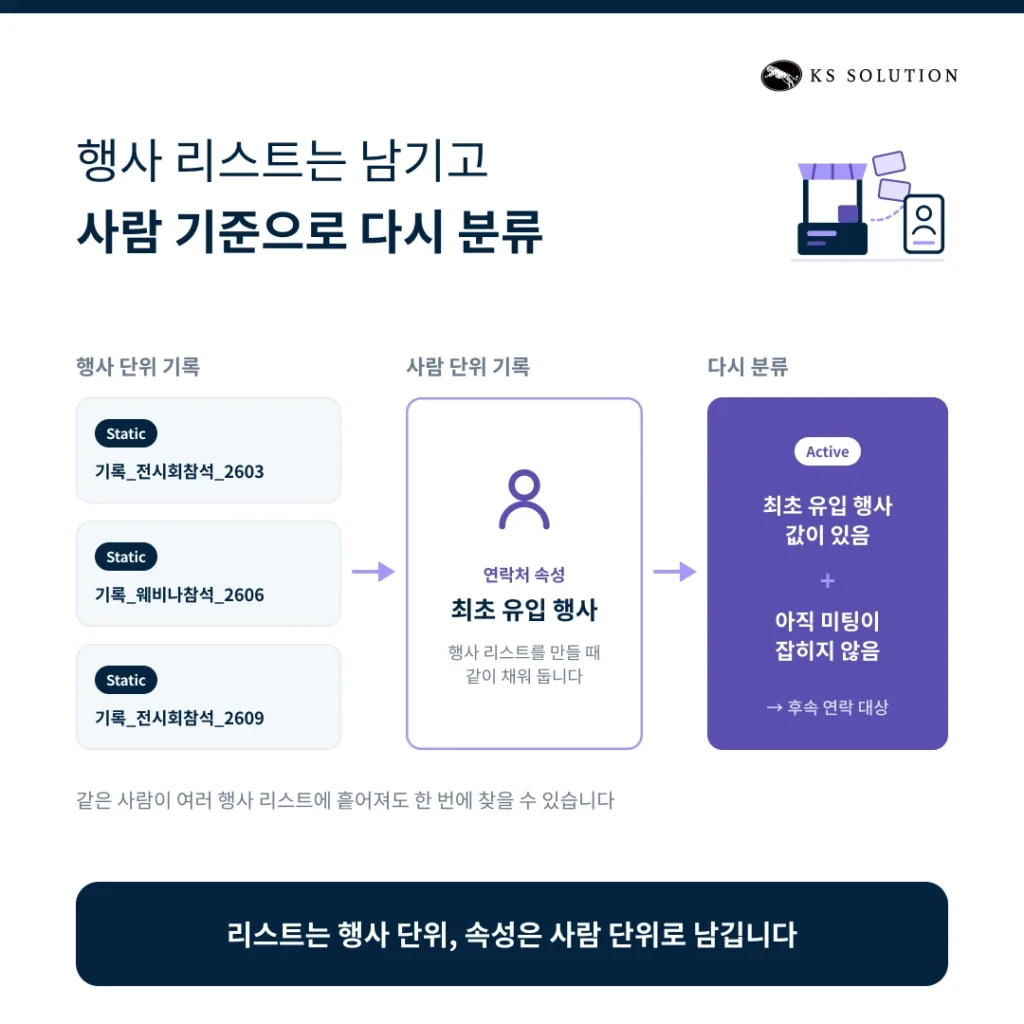
해결은 간단합니다. 행사 리스트를 만들 때 ‘최초 유입 행사’ 같은 속성도 함께 채우는 것입니다.
리스트는 행사 단위 기록으로, 속성은 사람 단위 기록으로 남기면 됩니다.
이렇게 해 두면 ‘최초 유입 행사 값이 있고, 아직 미팅이 잡히지 않은 사람’ 같은
Active 리스트를 활용해 행사 리드를 사람 기준으로 다시 분류할 수 있습니다.
명함 수집부터 후속 메일까지의 흐름은
전시회 리드 팔로업 시나리오에서 실제 허브스팟 화면과 함께 확인하실 수 있습니다.
리스트 이름 규칙과 폴더 정리
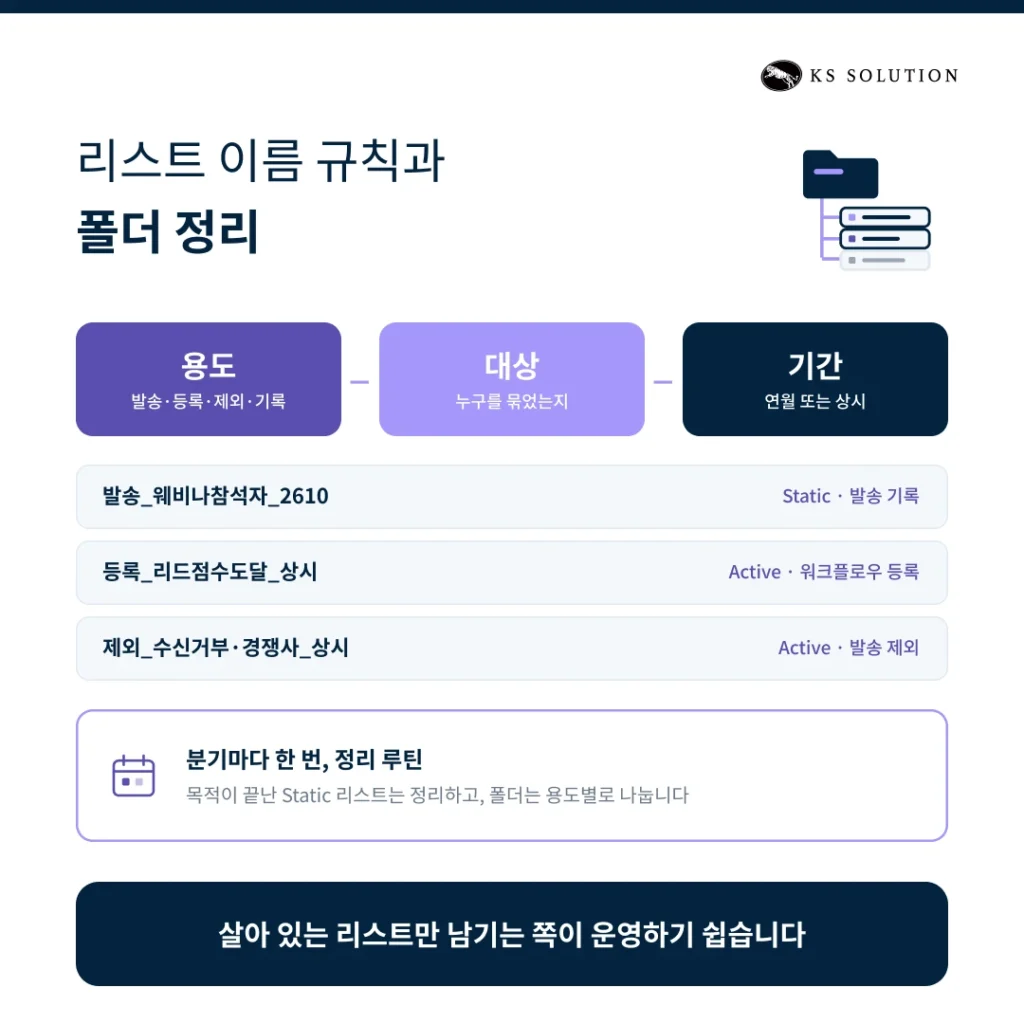
허브스팟 리스트가 수십 개로 늘어나면 이름만 보고 용도를 알 수 있어야 합니다.
예를 들어 ‘[용도]_[대상]_[기간]’ 형식을 정해 두면 다음과 같이 읽힙니다.
-
- 발송_웨비나참석자_2610: 10월 웨비나 참석자에게 보낸 발송 기록용 Static 리스트입니다.
- 등록_리드점수도달_상시: 리드 점수 기준에 도달하면 워크플로우에 등록되는 Active 리스트입니다.
- 제외_수신거부·경쟁사_상시: 모든 발송에서 빼는 Active 리스트입니다.
한 글로벌 의료기기 제조사 온보딩에서도
50개 이상의 워크플로우 시나리오를 설계하면서 에셋 이름을
‘사용목적/사용팀/결과’ 규칙으로 통일했습니다.
자동화와 리스트가 늘어날수록 이름 규칙을 먼저 정해 두는 것이 중요합니다.
폴더는 발송·등록·제외·기록처럼 용도별로 나눕니다.
그리고 분기마다 한 번, 목적이 끝난 Static 리스트를 정리합니다.
리스트를 많이 만드는 것보다 살아 있는 리스트만 남기는 쪽이 운영하기 쉽습니다.
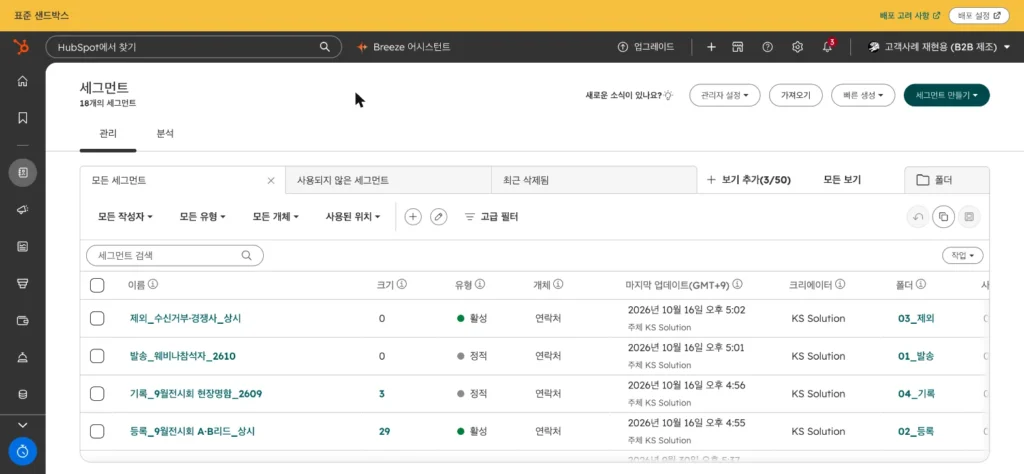
[화면 11] 세그먼트 목록 : ‘용도_대상_기간’ 이름 규칙과 01_발송·02_등록·03_제외·04_기록 폴더를 적용한 상태
유형(활성·정적)과 폴더가 한 줄에 함께 보입니다
허브스팟 리스트를 만들 때 자주 하는 실수
-
- 고정해야 할 대상을 Active로 만드는 경우: 누구에게 보냈는지 나중에 확인할 수 없습니다.
-
- 조건 그룹을 섞어 대상이 넓어지는 경우: 저장 전 미리보기 인원으로 막을 수 있습니다.
-
- 발송 리스트에 마케팅 연락처가 아닌 연락처가 섞이는 경우: 마케팅 연락처 조건을 기본으로 겁니다.
-
- 이름 규칙 없이 리스트가 늘어나는 경우: 담당자가 바뀌면 어떤 리스트를 활용하는지 모릅니다.
-
- 리스트를 지워 워크플로우 등록 조건이 끊기는 경우: 지우기 전에 연결된 워크플로우·이메일부터 확인합니다.
자주 묻는 질문(FAQ)
Q1. 리스트와 세그먼트는 다른 기능인가요?
같은 기능입니다. 허브스팟 공식 문서도 허브스팟 세그먼트를
‘이전에 리스트로 불리던 기능’으로 설명합니다.
Q2. Active 리스트를 Static으로 바꿀 수 있나요?
바꿀 수 있습니다. Active에서 Static으로는 바로 전환되고,
Static에서 Active로는 필터가 걸린 리스트만 전환됩니다.
Q3. 리스트는 몇 개까지 만들 수 있나요?
구독 등급마다 다릅니다. 허브스팟 상품·서비스 카탈로그 기준으로
마케팅 허브 Professional은 Active·Static 각 1,200개, Enterprise는 각 2,000개입니다.
부족하면 추가 구매로 100개 단위씩 늘릴 수 있습니다.
Q4. 회사나 거래도 리스트로 묶을 수 있나요?
묶을 수 있습니다. 만들 때 오브젝트를 회사나 거래로 고르면 됩니다.
다만, 마케팅 이메일은 연락처 리스트에만 보낼 수 있습니다.
Q5. 리스트를 지우면 연락처도 삭제되나요?
삭제되지 않습니다. 묶음 표시만 사라지고 연락처 레코드는 그대로 남습니다.
허브스팟 리스트는 쓸 곳을 먼저 정하고 만들 때 제 역할을 합니다.
계속 바뀌어야 하면 Active, 기록으로 남겨야 하면 Static입니다.
리스트와 속성 구조를 처음부터 어떻게 잡을지 고민이라면, 고객사의 상황과
KPI에 맞춰 커스텀으로 설계하는 경성솔루션의 허브스팟 온보딩 상담을 받아 보세요.
30분 ~ 1시간 무료 미팅을 통해 무엇이 가능하고 어려운지 분명히 나눠 말씀드리겠습니다.
경성솔루션은 무조건 다 된다는 무모한 약속은 하지 않습니다.
정확한 진단을 바탕으로 ‘솔직한 제안’을,
남들에게도 똑같이 제공하는 일괄적인 설명이 아니라 ‘우리 조직만의 정답’을 찾아드립니다.
함께 읽으면 좋은 글
► 허브스팟 마케팅 자동화 | 워크플로우 설정부터 리드 너처링까지 실전 가이드
► 허브스팟 마케팅 허브로 할 수 있는 일
► 허브스팟 도입 문의