문의는 들어왔는데 담당자가 정해지지 않은 채 하루가 지나간 적, 있으신가요?
온보딩 현장에서 자주 마주치는 장면입니다.
리드가 들어와도 배정이 늦어지고, 알림이 누락되고, 중요한 대화가 담당자 개인 메일함에만 남는 거죠.
이런 현상은 사람이 게을러서 생기는 일은 아닙니다.
바로 그 일을 누가, 언제 하는지에 대한 규칙이 없어서 생깁니다.
이때 필요한 기능이 바로 허브스팟 워크플로우입니다.
등록 기준에 맞는 레코드에 담당자 지정·알림·속성 변경을 자동으로 실행하는 기능이죠.
이 글에서는 ‘등록 기준(트리거) → 액션 → 테스트 순서’의 워크플로우 설정 순서에 집중하면서,
담당자 자동 지정과 내부 알림을 실제 허브스팟에서 어떻게 설정하는지 정리해 보겠습니다.
허브스팟 워크플로우란?
사람이 매번 하던 일을 규칙으로 옮기는 것
허브스팟 워크플로우는 ‘이런 조건의 레코드가 생기면, 이런 작업을 순서대로 실행하라’는
규칙을 미리 정해 두는 자동화 도구입니다.
여기서 오해 하나만 짚고 가겠습니다.
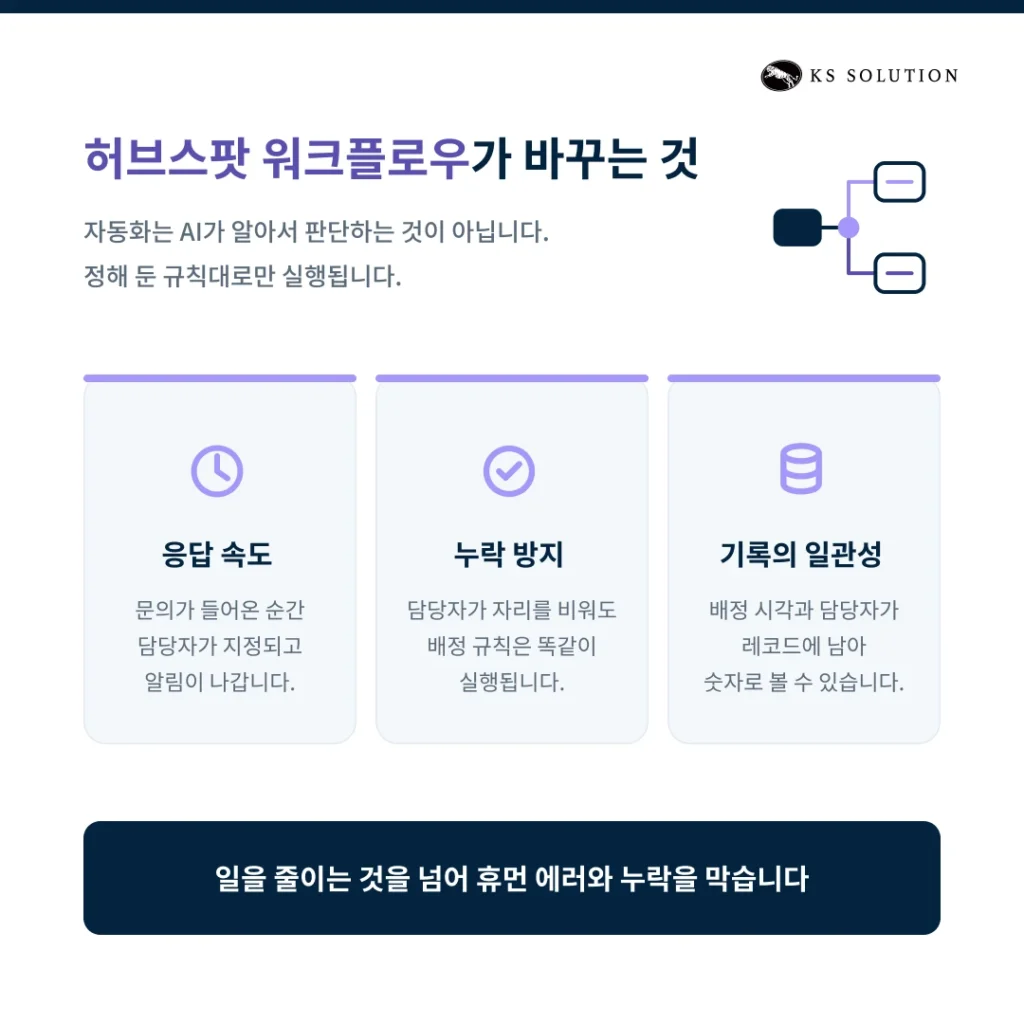
자동화는 AI가 알아서 판단해 주는 것이 아닙니다. 정해 둔 규칙대로만 실행됩니다.
따라서 규칙이 어설프면 어설픈 결과가 그대로 반복됩니다.
허브스팟 워크플로우로 업무 자동화를 해두면
일일이 수동으로 처리할 때와 달리, 이런 장점이 생깁니다.
- 응답 속도: 폼이 제출된 순간 담당자가 지정되고 알림이 갑니다. 담당자가 배정될 때까지 리드가 하염없이 기다리는 시간이 사라집니다.
- 누락 방지: 담당자가 휴가여도, 문의가 몰려도 자동화 규칙은 똑같이 돌아갑니다.
- 기록의 일관성: 배정 시각·담당자·후속 작업이 레코드에 남습니다. 대응 속도를 나중에 직접 수치로 확인할 수 있습니다.
정리하자면 워크플로우는 일을 줄이는 도구일 뿐 아니라, 휴먼 에러와 업무 누락을 막는 도구입니다.
허브스팟 워크플로우 유형과 설정 사전 준비
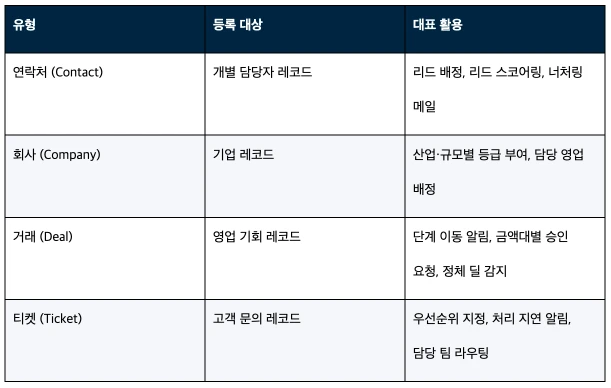
컨택트·회사·딜·티켓 워크플로우의 차이
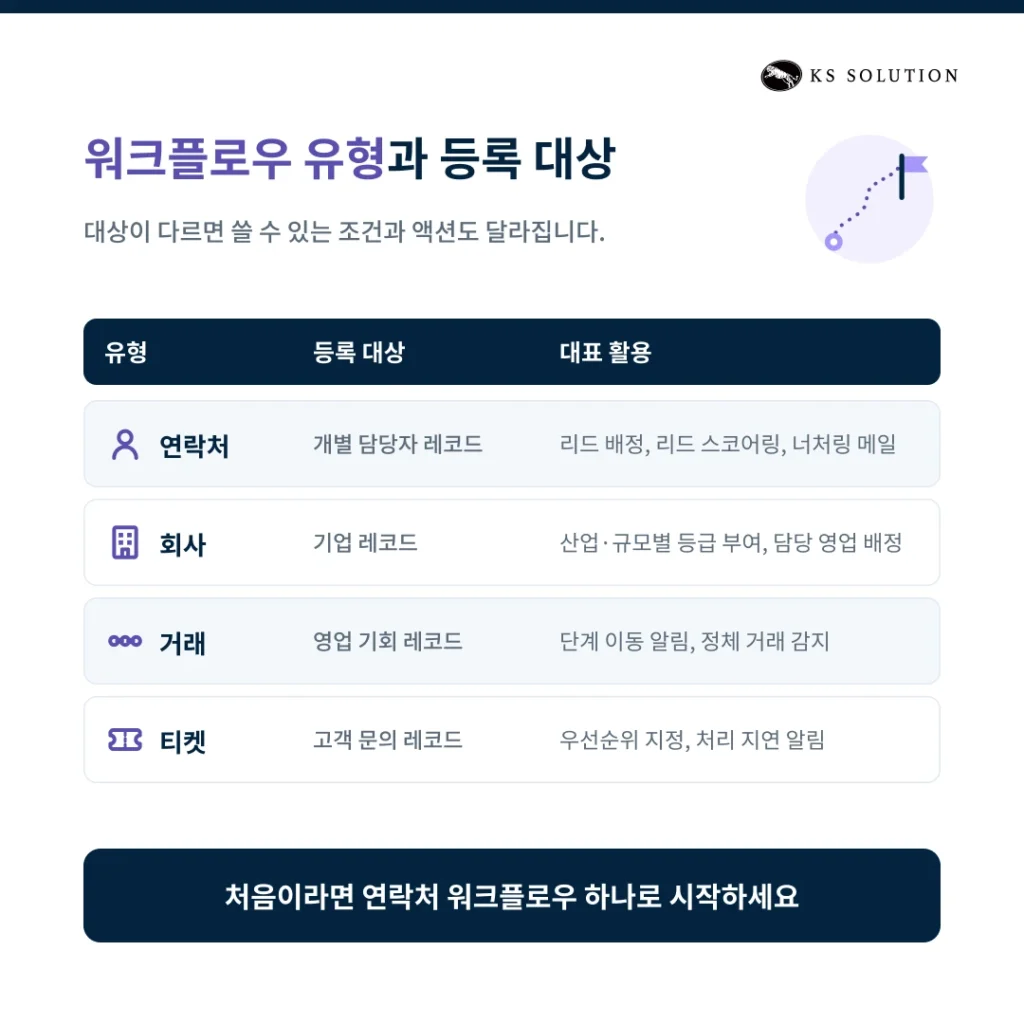
허브스팟 워크플로우는 ‘무엇을 등록 대상으로 삼는냐’에 따라 유형이 나뉩니다.
대상이 다르면 쓸 수 있는 자동화 조건과 액션도 달라집니다.
처음 만드는 규칙이라면 컨택트 워크플로우 하나로 시작하시는 편이 좋습니다.
딜·티켓은 파이프라인 단계가 정리된 뒤에 붙여도 늦지 않습니다.
![허브스팟 워크플로우 설정 가이드 : 담당자 자동 지정·내부 알림·테스트까지 - 실제 허브스팟 화면 - [화면 1] 워크플로 만들기](https://solutionks.com/wp-content/uploads/2026/09/01_hs03_object_type_select.webp)
[화면 1] 워크플로 만들기 › 트리거 › 적격 레코드 : 등록할 레코드 유형 선택.
연락처·회사·거래·티켓 중 무엇을 고르느냐에 따라 쓸 수 있는 조건과 액션이 달라진다.
속성과 리스트부터 정리해야 하는 이유
워크플로우의 조건식은 속성값에 좌우됩니다.
따라서, 워크플로우 설정 전에 속성이 정리되지 않으면 규칙이 어긋납니다.
가장 흔한 에러는 속성 타입 불일치입니다.
예를 들어, ‘문의 유형’이라는 속성 입력이 드롭다운 선택 방식이 아니라,
한 줄 텍스트 입력과 같은 자유 입력 방식이었다고 가정해 보겠습니다.
그러면 담당자마다 ‘견적’, ‘견적문의’, ‘견적 문의’와 같이 입력하겠죠.
조건식은 이 세 가지를 서로 다른 값으로 봅니다.
따라서 워크플로우 설정 전에 이 정도는 맞춰 두시는 편이 안전합니다.
- 분기에 쓸 속성은 드롭다운·체크박스로 통일합니다. 자유 입력은 조건식에 쓰지 않습니다.
- 필수 입력 항목은 ‘폼’과 ‘속성’ 양쪽에서 모두 필수 항목으로 맞춰 둡니다. 만약 한 쪽이라도 필수가 아닌 상태로 분기하면, 항목이 누락된 채로 자동화가 돌아갑니다.
- 자주 쓰는 대상은 ‘리스트’를 만들어 묶어 둡니다. 그러면 같은 조건을 워크플로우마다 다시 쓰지 않아도 됩니다.
이러한 사전 준비는 허브스팟 CRM의 데이터 구조 설계와 이어지는 작업입니다.
따라서 무엇보다 순서가 중요합니다.
속성이 바로 잡혀야 워크플로우가 제대로 돌아가고,
워크플로우가 제대로 설정되어 있어야 유의미한 리포트를 받아볼 수 있습니다.
등록 기준(트리거) 설정하기
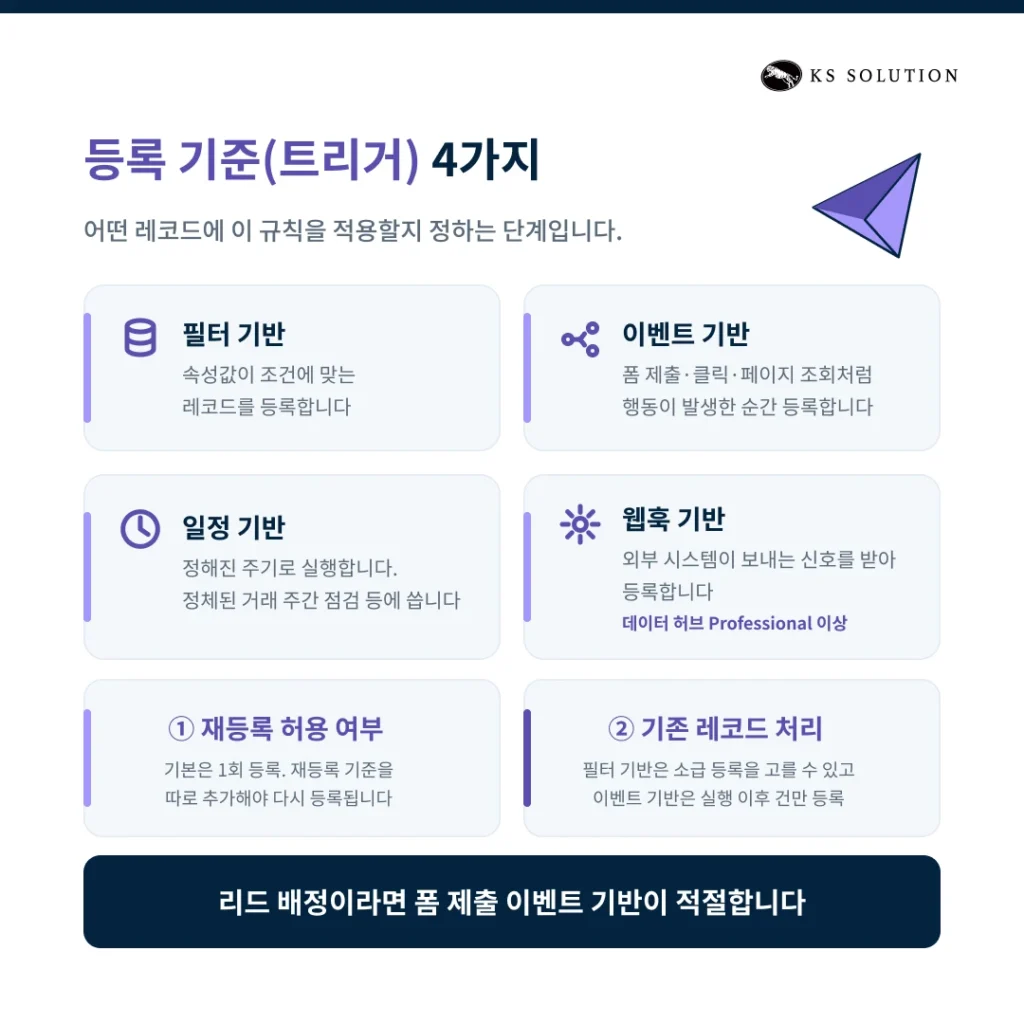
허브스팟 워크플로우를 만들 때 가장 먼저 정하는 것은 등록 기준(트리거)입니다.
‘어떤 레코드에 이 규칙을 적용할 것인가’를 결정하는 단계입니다.
등록 기준(트리거)에는 아래의 네 종류가 있습니다.
- 필터 기반: 속성값이 조건에 맞는 레코드를 등록합니다. 리드 상태가 ‘신규’인 경우처럼, 속성값으로 필터를 걸 때 적합합니다.
- 이벤트 기반: 폼 제출, 이메일 클릭, 페이지 조회처럼 특정 행동이 발생한 순간 등록합니다.
- 일정 기반: 정해진 주기로 실행합니다. 정체된 거래의 주간 점검 같은 용도입니다.
- 웹 훅 기반: 외부 시스템이 보내는 신호를 받아 등록합니다. 다만, 이 방식은 데이터 허브 Professional 이상에서 사용할 수 있습니다.
리드 배정이라면 대개 ‘폼 제출’ 같은 이벤트 기반이 적절합니다.
문의가 들어온 그 순간을 트리거로 삼아야 하기 때문입니다.
등록 기준을 골랐다면, 액션을 설정하기 전에 반드시 확인해야 할 항목이 두 가지 있습니다.
첫 번째는 ‘재등록 허용 여부’입니다.
허브스팟은 기본적으로 레코드를 한 번만 등록합니다.
그러니 조건을 다시 충족할 때마다 다시 등록되게 하려면, 재등록 기준을 따로 추가해야 합니다.
예를 들어 같은 고객이 두 번째 문의하는 경우, 기존의 담당자가 다시 배정되어야 합니다.
그러니 리드 배정에는 재등록을 허용하는 게 좋습니다.
반대로, ‘환영 메일 발송’ 같은 경우에는 재등록을 허용하는 순간 중복 발송 사고가 나게 됩니다.
두 번째로 고려해야 할 항목은 ‘기존 레코드 처리 방식’입니다.
워크플로우를 실행할 때, 이미 조건을 충족하고 있던 레코드를 소급해서 넣을지 말지에 대한 설정입니다.
이건 트리거 종류에 따라 선택 여부도 결정됩니다.
예를 들어, 필터 기반 트리거에서는 기존 레코드까지 소급해서 등록할지 직접 선택할 수 있습니다.
반면, 이벤트 기반 트리거에서는 ‘워크플로우를 실행한 이후에 발생한 건’만 등록됩니다.
![허브스팟 워크플로우 설정 가이드 : 담당자 자동 지정·내부 알림·테스트까지 - 실제 허브스팟 화면 - [화면 2] 자동화 › 워크플로 목록](https://solutionks.com/wp-content/uploads/2026/09/02_hs01_workflow_list_create_menu.webp)
[화면 2] 자동화 › 워크플로 목록 : 우측 상단 ‘워크플로 만들기’ › ‘처음부터 / 템플릿에서 / AI를 통해’ 중에 선택
![허브스팟 워크플로우 설정 가이드 : 담당자 자동 지정·내부 알림·테스트까지 - 실제 허브스팟 화면 - [화면 3] 트리거 선택 화면](https://solutionks.com/wp-content/uploads/2026/09/03_hs02_trigger_types.webp)
[화면 3] 트리거 선택 화면 : 수동 트리거 / 필터 기준 충족함 / 일정에 따라, 그 아래가 이벤트 카테고리(데이터 값, 이메일·통화, 웹사이트, 자동화 트리거됨)
![허브스팟 워크플로우 설정 가이드 : 담당자 자동 지정·내부 알림·테스트까지 - 실제 허브스팟 화면 - [화면 4] 기준 추가 › 이벤트 › 양식 제출](https://solutionks.com/wp-content/uploads/2026/09/04_hs04_event_form_submission_select.webp)
[화면 4] 기준 추가 › 이벤트 › 양식 제출 : 트리거로 쓸 양식을 고른다. ‘모든 양식 제출’을 고르면 어떤 폼이든 제출 시 등록된다.
※ 이벤트 기반 트리거는 워크플로가 켜진 이후에 발생한 제출만 등록합니다.
![허브스팟 워크플로우 설정 가이드 : 담당자 자동 지정·내부 알림·테스트까지 - 실제 허브스팟 화면 - [화면 5] Add criteria](https://solutionks.com/wp-content/uploads/2026/09/05_yt1_0336_form_trigger.webp)
[화면 5] Add criteria › Form submissions › Select a form : 영문 UI에서 같은 화면
(‘HubSpot Workflow로 담당자 자동 지정’ 영상 3:36)
![허브스팟 워크플로우 설정 가이드 : 담당자 자동 지정·내부 알림·테스트까지 - 실제 허브스팟 화면 - [화면 6] 트리거 › 설정](https://solutionks.com/wp-content/uploads/2026/09/06_hs06_reenroll_toggle_on.webp)
[화면 6] 트리거 › 설정 : 재등록 토글을 켠 상태. 아래에 ‘다음 조건이 다시 참이 되면 재등록’ 기준이 표시된다.
※ 배정 워크플로는 재등록 허용, 환영 메일 발송 워크플로는 재등록 끄기가 기본입니다.
![허브스팟 워크플로우 설정 가이드 : 담당자 자동 지정·내부 알림·테스트까지 - 실제 허브스팟 화면 - [화면 7] Triggers › Settings › Re-enroll 토글](https://solutionks.com/wp-content/uploads/2026/09/07_yt1_0342_reenroll.webp)
[화면 7] Triggers › Settings › Re-enroll 토글 : 영문 UI
(‘HubSpot Workflow로 담당자 자동 지정’ 영상 3:42)
![허브스팟 워크플로우 설정 가이드 : 담당자 자동 지정·내부 알림·테스트까지 - 실제 허브스팟 화면 - [화면 8] 검토 및 게시 › 1단계 등록](https://solutionks.com/wp-content/uploads/2026/09/08_hs18_review_panel_existing_records.webp)
[화면 8] 검토 및 게시 › 1단계 등록 : 현재 기준을 충족하는 연락처 수(45)와 ‘기존 레코드를 즉시 등록할지’ 예/아니요 선택 화면
※ 대부분 ‘아니요’를 고릅니다. ‘예’를 고르면 이미 쌓인 레코드가 한꺼번에 들어갑니다.
담당자 자동 지정 : 라운드로빈과 팀별 배정
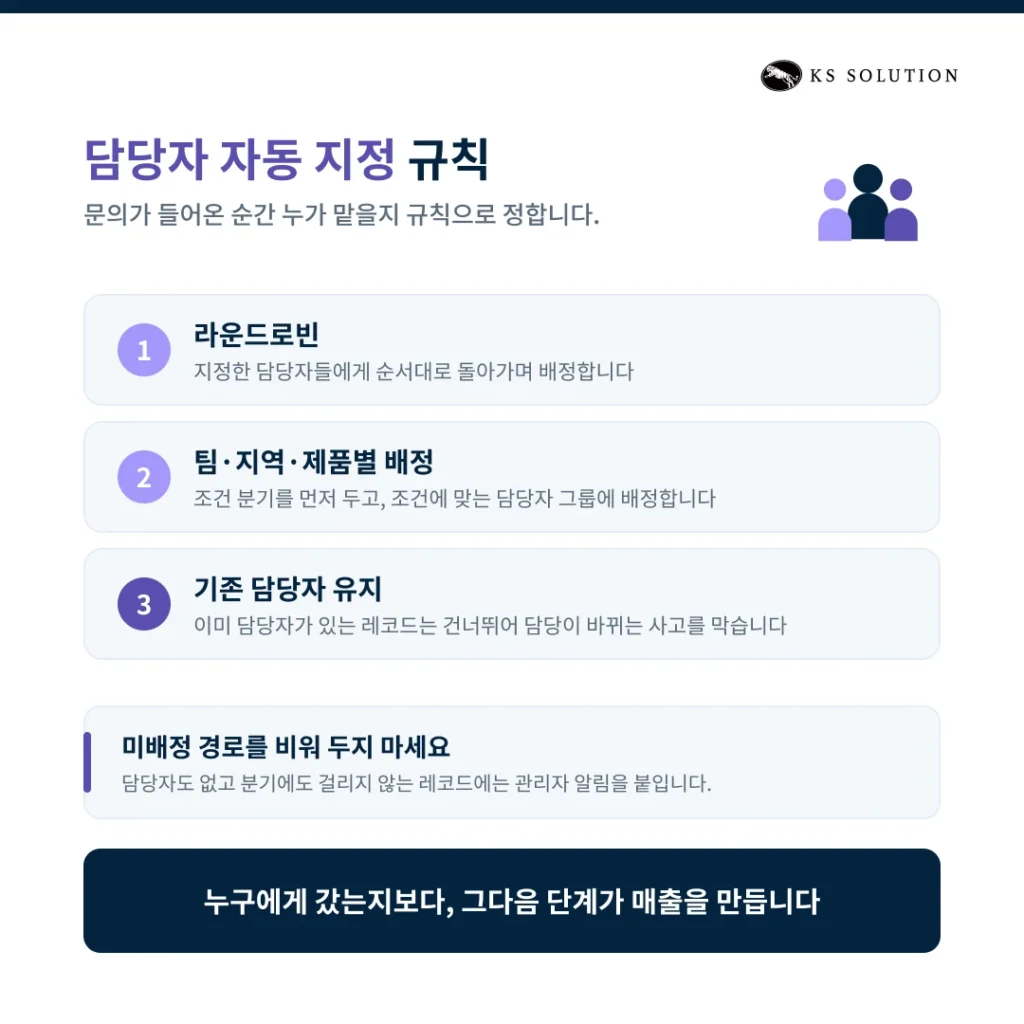
이제 워크플로우에 액션을 추가할 차례입니다.
리드 배정에서 가장 많이 쓰는 액션은 ‘담당자 순환 지정’입니다.
배정 규칙은 크게 세 가지입니다.
- 라운드로빈: 지정한 담당자들에게 순서대로 돌아가며 배정합니다. 비교적 문의량이 고르고 담당 구분이 따로 없을 때 사용합니다.
- 팀·지역·제품별 배정: 조건 분기를 먼저 정해두고, 조건에 맞는 담당자 그룹에 배정합니다. 제품군이 나뉜 조직에 적합합니다.
- 기존 담당자 유지: 이미 담당자가 있는 레코드는 건너뛰도록 조건을 겁니다. 기존 고객이 새 문의를 했을 때 담당자가 바뀌는 사고를 막습니다.
여기서 빠뜨리기 쉬운 것이 예외 처리입니다.
담당자가 비어 있고, 어떤 조건 분기에도 걸리지 않는 레코드는 어디에도 배정되지 않습니다.
이런 레코드가 모이는 ‘미배정’ 분기에는 관리자 알림 액션을 붙여 두시는 편이 안전합니다.
![허브스팟 워크플로우 설정 가이드 : 담당자 자동 지정·내부 알림·테스트까지 - 실제 허브스팟 화면 - [화면 9] 작업 선택 패널](https://solutionks.com/wp-content/uploads/2026/09/09_hs07_action_panel.webp)
[화면 9] 작업 선택 패널 : 상단 지연 / 분기 / 워크플로로 이동, 그 아래 HubSpot 액션 카테고리(AI, 커뮤니케이션, CRM …)
![허브스팟 워크플로우 설정 가이드 : 담당자 자동 지정·내부 알림·테스트까지 - 실제 허브스팟 화면 - [화면 10] 작업 검색에 '소유자' 입력](https://solutionks.com/wp-content/uploads/2026/09/10_hs08_action_search_owner_rotate.webp)
[화면 10] 작업 검색에 ‘소유자’ 입력 : CRM › 레코드를 소유자에게 로테이션
![허브스팟 워크플로우 설정 가이드 : 담당자 자동 지정·내부 알림·테스트까지 - 실제 허브스팟 화면 - [화면 11] 레코드를 소유자에게 로테이션](https://solutionks.com/wp-content/uploads/2026/09/11_hs09_rotate_owner_config.webp)
[화면 11] 레코드를 소유자에게 로테이션 : HubSpot 사용자 속성(연락처 소유자),
기존 소유자 덮어쓰기 여부, 특정 사용자·팀 중 로테이션 대상 선택
※ ‘기존 소유자가 있는 경우 덮어쓰기’를 끄면 기존 담당자가 유지됩니다.
이러한 배정 규칙은 영업 파이프라인 설계와 함께 세팅할 때 더 효과적입니다.
아무리 리드가 잘 배정되더라도, 다음 단계로 넘어가지 않으면 매출이 발생하지 않기 때문입니다.
여기까지의 내용은 경성솔루션 유튜브의 ‘HubSpot Worflow로 담당자 자동 지정 영상‘을 참고하시면
실제 허브스팟 화면을 따라 순서대로 세팅해 보실 수 있습니다.
![허브스팟 워크플로우 설정 가이드 : 담당자 자동 지정·내부 알림·테스트까지 - 실제 허브스팟 화면 - [화면 12] Choose an action에서 'rotate' 검색](https://solutionks.com/wp-content/uploads/2026/09/12_yt1_0401_rotate_search.webp)
[화면 12] Choose an action에서 ‘rotate’ 검색 → CRM › Rotate record to owner
(‘HubSpot Workflow로 담당자 자동 지정’ 영상 4:01)
![허브스팟 워크플로우 설정 가이드 : 담당자 자동 지정·내부 알림·테스트까지 - 실제 허브스팟 화면 - [화면 13] Rotate record to owner 설정](https://solutionks.com/wp-content/uploads/2026/09/13_yt1_0630_rotate_config.webp)
[화면 13] Rotate record to owner 설정 : Contact owner, Specific users에 담당자 지정
(‘HubSpot Workflow로 담당자 자동 지정’ 영상 6:30)
![허브스팟 워크플로우 설정 가이드 : 담당자 자동 지정·내부 알림·테스트까지 - 실제 허브스팟 화면 - [화면 14] Review Workflow](https://solutionks.com/wp-content/uploads/2026/09/14_yt1_0513_review_existing.webp)
[화면 14] Review Workflow : 기존 레코드 등록 여부(Yes/No) 선택
(‘HubSpot Workflow로 담당자 자동 지정’ 영상 5:13)
내부 알림 보내기 : 이메일·슬랙·작업(Task)
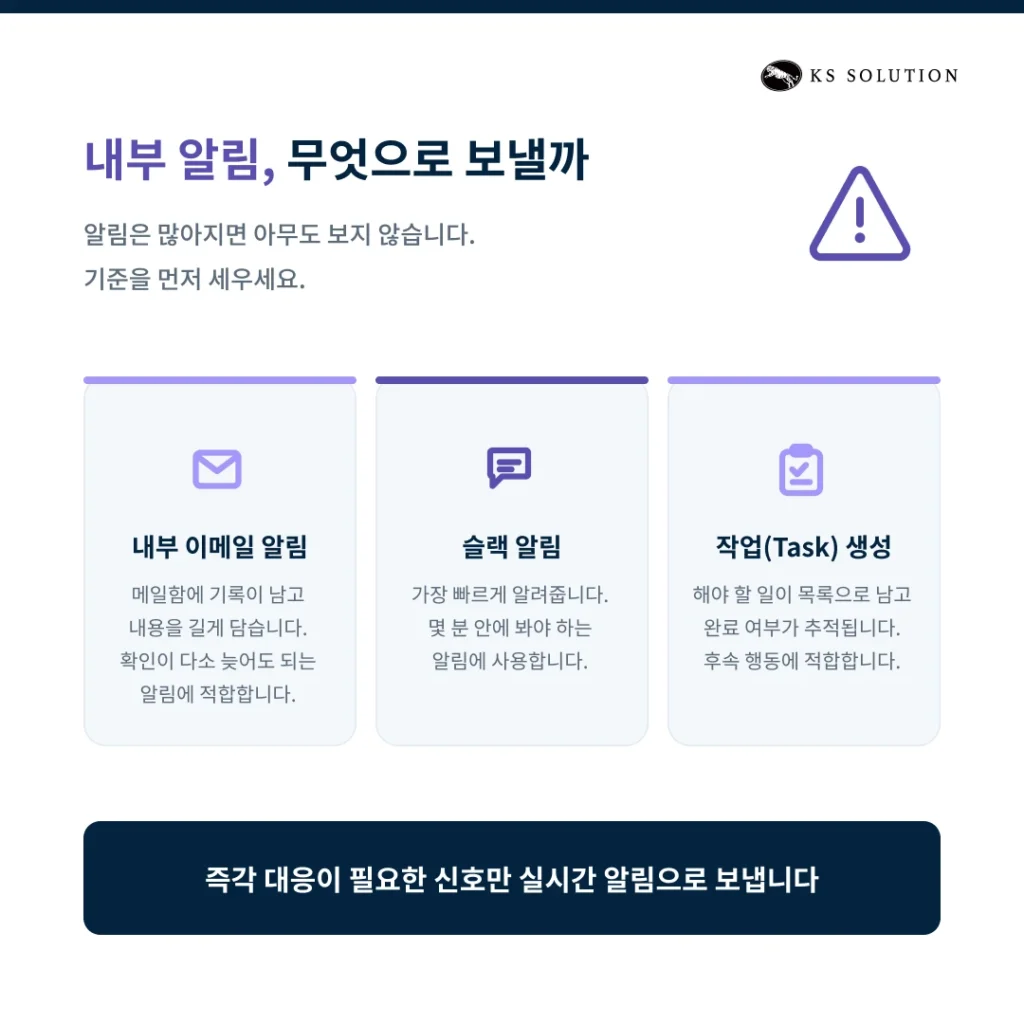
담당자 지정에는 알림까지 추가되어야 규칙이 완성됩니다.
자동 지정만 되면 담당자는 모르기 때문이죠.
허브스팟 워크플로우에서 쓰는 내부 알림은 세 가지로, 성격이 조금씩 다릅니다.
- 내부 이메일 알림: 받는 사람 메일함에 남고, 긴 내용을 담을 수 있습니다. 확인이 조금 늦어도 되는 정보에 적합합니다.
- 슬랙 알림: 세 가지 중 가장 빠르게 알려줍니다. 리드 배정처럼, 몇 분 안에 봐야 하는 알림에 적합합니다.
- 작업(Task) 생성: 해야 할 일이 목록으로 남고 완료 여부도 추적됩니다. ‘3일 내 첫 통화’ 같은 후속 행동에 적절합니다.
![허브스팟 워크플로우 설정 가이드 : 담당자 자동 지정·내부 알림·테스트까지 - 실제 허브스팟 화면 - [화면 15] 작업 검색에 '알림' 입력](https://solutionks.com/wp-content/uploads/2026/09/15_hs15_notification_actions_list.webp)
[화면 15] 작업 검색에 ‘알림’ 입력 : 커뮤니케이션 › 내부 이메일 알림 보내기 / 앱 내 알림 보내기. 아래 ‘통합 앱’에 Slack 알림 보내기가 있다.
※ Slack 알림은 Slack 앱을 연결한 뒤에만 목록에 나타납니다.
![허브스팟 워크플로우 설정 가이드 : 담당자 자동 지정·내부 알림·테스트까지 - 실제 허브스팟 화면 - [화면 16] 내부 이메일 알림 보내기](https://solutionks.com/wp-content/uploads/2026/09/16_hs16_internal_email_config_tokens.webp)
[화면 16] 내부 이메일 알림 보내기 : 수신자(사용자·팀), 제목, 본문.
오른쪽 ‘모든 데이터 토큰’에서 이름·이메일 같은 값을 제목·본문에 끼워 넣는다.
![허브스팟 워크플로우 설정 가이드 : 담당자 자동 지정·내부 알림·테스트까지 - 실제 허브스팟 화면 - [화면 17] 작업 만들기](https://solutionks.com/wp-content/uploads/2026/09/17_hs17_create_task_config.webp)
[화면 17] 작업 만들기 : 제목, 유형(통화), 마감일(작업 생성 3영업일 뒤 오전 8시)
내부 알림을 설정할 때 유의할 점은,
알림이 많아지면 아무도 보지 않는다는 점입니다.
그래서 알리는 기준을 먼저 세우고 액션을 추가하시길 권합니다.
먼저, 담당자가 즉각 대응해야 하는 알림만 슬랙으로 보내고, 나머지는 작업(Task)으로 남깁니다.
관리자 전체에게 가는 알림은 예외 상황(담당자 미배정, 처리 지연)에만 겁니다.
허브스팟으로 실제 내부 알림을 설정하는 화면은
‘HubSpot Workflow의 내부 알림 자동화 영상‘에서 확인하실 수 있습니다.
![허브스팟 워크플로우 설정 가이드 : 담당자 자동 지정·내부 알림·테스트까지 - 실제 허브스팟 화면 - [화면 18] Communications 카테고리](https://solutionks.com/wp-content/uploads/2026/09/18_yt2_0136_notification_actions.webp)
[화면 18] Communications 카테고리 : Send in-app notification / Send internal email notification
(‘HubSpot Workflow 내부 알림 자동화’ 영상 1:36)
조건 분기와 지연(Delay) 설정
지금까지가 ‘누구에게 무엇을 할지’ 정하는 단계였다면,
이제 ‘어떤 경우에만, 언제 할지’를 정할 차례입니다.
문의 유형이나 회사 규모에 따라 처리 방식이 달라진다면 조건 분기를,
액션 사이에 텀을 둬야 한다면 ‘지연(Delay)’을 씁니다.
조건 분기는 조건에 따라 레코드를 서로 다른 경로로 보내고,
경로마다 다른 액션을 붙이는 방식입니다.
조건을 직접 써서 나누는 방식이 if/then 분기인데,
이때 조건을 묶는 데 쓰는 연산자가 And와 Or입니다.
여기서 가장 흔한 실수가 And와 Or를 혼동하는 것입니다.
예를 들어, ‘제조업 And 임직원 100명 이상’은 두 조건을 모두 만족해야 통과합니다.
Or로 두면 제조업이기만 해도 통과합니다.
예상보다 많은 레코드가 한쪽 경로로 몰렸다면, And/Or 조건부터 확인해 보세요.
![허브스팟 워크플로우 설정 가이드 : 담당자 자동 지정·내부 알림·테스트까지 - 실제 허브스팟 화면 - [화면 20] 분기 유형 선택](https://solutionks.com/wp-content/uploads/2026/09/20_hs10_branch_types.webp)
[화면 20] 분기 유형 선택 : 하나의 속성 또는 작업 출력 / AND/OR 로직 / 백분율별 무작위 분포
![허브스팟 워크플로우 설정 가이드 : 담당자 자동 지정·내부 알림·테스트까지 - 실제 허브스팟 화면 - [화면 21] AND/OR 로직 분기](https://solutionks.com/wp-content/uploads/2026/09/21_hs11_branch_and_or_criteria.webp)
[화면 21] AND/OR 로직 분기 : 그룹 1 안의 조건은 ‘및(AND)’, 그룹 사이는 ‘또는(OR)’으로 묶인다. 예: 산업 = 제조업 및 직원 수 100명 이상
※ 대상이 예상보다 많거나 적으면 ‘및’과 ‘또는’ 위치부터 확인하세요.
![허브스팟 워크플로우 설정 가이드 : 담당자 자동 지정·내부 알림·테스트까지 - 실제 허브스팟 화면 - [화면 22] 분기 저장 후 캔버스](https://solutionks.com/wp-content/uploads/2026/09/22_hs12_branch_canvas_overview.webp)
[화면 22] 분기 저장 후 캔버스 : 조건에 맞는 경로(제조업·100인 이상)와 ‘해당 없음’ 경로가 나뉘고, 경로마다 다른 액션을 붙일 수 있다.
다음으로는 액션과 액션 사이에 시간을 두는 지연(Delay)입니다.
담당자 배정 직후에는 바로 알림이 나가는 게 맞습니다.
하지만, ‘후속 메일’까지 배정 직후에 나가면 부담스럽습니다.
실무에서 자주 쓰는 지연은 두 가지입니다.
- 고정 시간 지연 : ‘3일 뒤 재알림’처럼 간격을 둘 때 사용합니다.
- 요일과 시각을 지정하는 지연 : 금요일 오후 문의를 토요일에 재촉하지 않도록 할 때 씁니다.
![허브스팟 워크플로우 설정 가이드 : 담당자 자동 지정·내부 알림·테스트까지 - 실제 허브스팟 화면 - [화면 23] 지연 유형](https://solutionks.com/wp-content/uploads/2026/09/23_hs13_delay_types_dropdown.webp)
[화면 23] 지연 유형 : 정해진 시간 동안 / 요일까지 / 하루 중 특정 시간까지 등
![허브스팟 워크플로우 설정 가이드 : 담당자 자동 지정·내부 알림·테스트까지 - 실제 허브스팟 화면 - [화면 24] 정해진 시간 동안 지연](https://solutionks.com/wp-content/uploads/2026/09/24_hs14_delay_fixed_3days.webp)
[화면 24] 정해진 시간 동안 지연 : 3일, ‘영업일에만(월~금)’ 체크
![허브스팟 워크플로우 설정 가이드 : 담당자 자동 지정·내부 알림·테스트까지 - 실제 허브스팟 화면 - [화면 25] Delay › Until a day of the week](https://solutionks.com/wp-content/uploads/2026/09/25_yt2_0412_delay_weekday.webp)
[화면 25] Delay › Until a day of the week : 월~금 지정. 주말에 들어온 문의는 월요일에 알림이 간다.
(‘HubSpot Workflow 내부 알림 자동화’ 영상 4:12)
워크플로우 실행 전 테스트와 등록 이력 확인
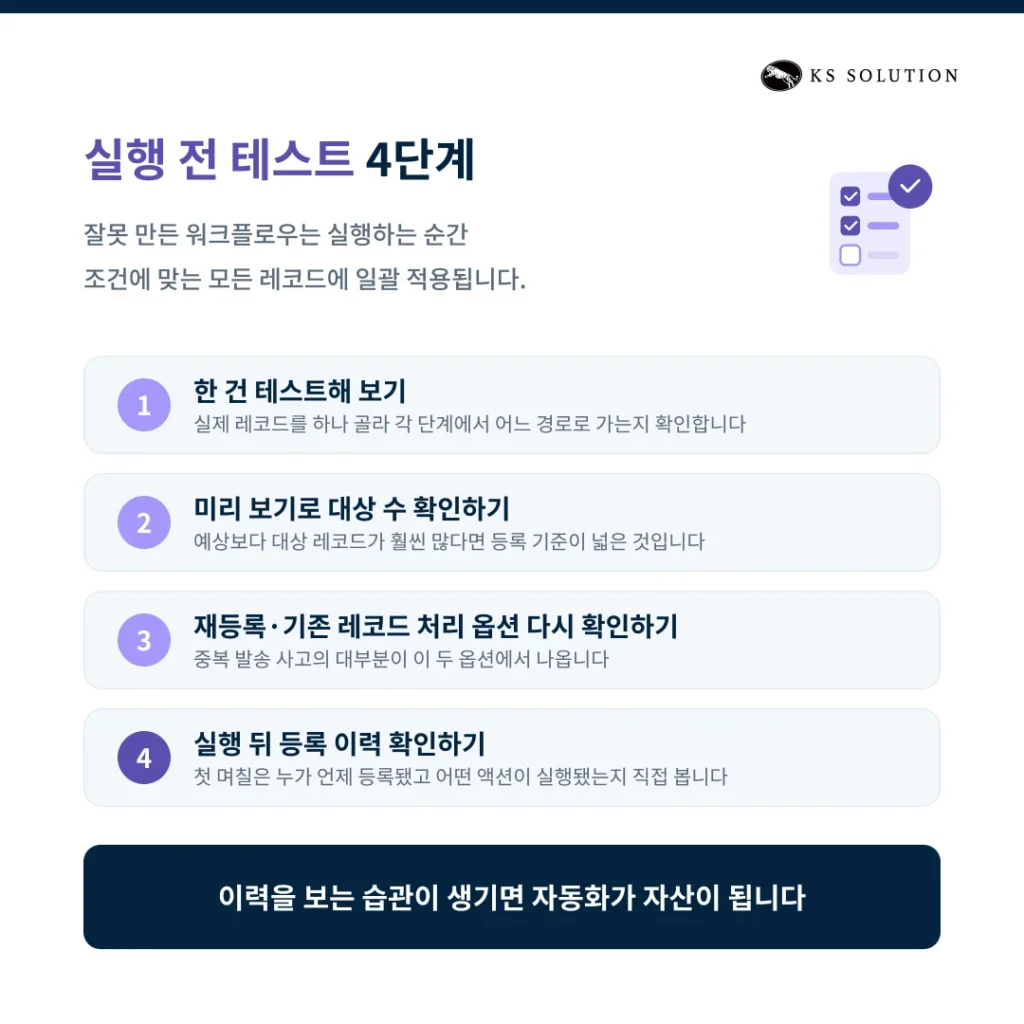
여기까지 워크플로우를 만들었다고 해서 바로 ‘켜기’를 누르시면 안 됩니다.
잘못 만든 허브스팟 워크플로우는 실행하는 순간,
데이터베이스에서 조건에 맞는 모든 레코드에 일괄 적용되기 때문입니다.
실행 전후로 아래 순서를 점검하시길 권합니다.
- 한 건 테스트해 보기 : 실제 레코드를 하나 골라 각 단계에서 어느 경로로 가는지 확인합니다. 테스트에서는 액션이 실제로 실행되지 않습니다.
- 미리 보기로 대상 수 확인하기 : 예상보다 대상 레코드가 훨씬 많다면 등록 기준이 넓은 것입니다.
- 재등록·기존 레코드 처리 옵션 다시 확인하기 : 중복 발송 사고의 대부분이 이 두 옵션에서 나옵니다.
- 실행 뒤 등록 이력(Enrollment history) 확인하기 : 워크플로우 실행 후 첫 며칠은 누가 언제 등록됐고, 어떤 액션이 실행됐는지 직접 확인해야 합니다.
![허브스팟 워크플로우 설정 가이드 : 담당자 자동 지정·내부 알림·테스트까지 - 실제 허브스팟 화면 - [화면 26] 한 건 테스트 시작하는 화면](https://solutionks.com/wp-content/uploads/2026/09/26_hs20_test_manual_expected_path.webp)
[화면 26] 테스트 : 레코드 하나를 골라 ‘수동’ 탭을 누르면 예상 경로가 파란색으로 표시된다. 액션은 실제로 실행되지 않는다.
![허브스팟 워크플로우 설정 가이드 : 담당자 자동 지정·내부 알림·테스트까지 - 실제 허브스팟 화면 - [화면 27] 테스트 › 자동](https://solutionks.com/wp-content/uploads/2026/09/27_hs19_test_auto_not_eligible.webp)
[화면 27] 테스트 › 자동 : 등록 기준을 충족하지 못한 레코드는 ‘자동으로 시작되지 않을 것으로 예상’으로 표시된다.
![허브스팟 워크플로우 설정 가이드 : 담당자 자동 지정·내부 알림·테스트까지 - 실제 허브스팟 화면 - [화면 28] 편집기 우측 상단 '성과 기록'](https://solutionks.com/wp-content/uploads/2026/09/28_hs21_performance_menu_enrollment_history.webp)
[화면 28] 편집기 우측 상단 ‘성과 기록’ : 등록 기록 / 등록 문제 해결 / 작업 로그
![허브스팟 워크플로우 설정 가이드 : 담당자 자동 지정·내부 알림·테스트까지 - 실제 허브스팟 화면 - [화면 29] 등록 기록](https://solutionks.com/wp-content/uploads/2026/09/29_hs22_enrollment_history_list.webp)
[화면 29] 등록 기록 : 기간별로 언제 어떤 레코드가 등록됐는지 목록으로 확인한다.
![허브스팟 워크플로우 설정 가이드 : 담당자 자동 지정·내부 알림·테스트까지 - 실제 허브스팟 화면 - [화면 30] 한 번의 실행 로그](https://solutionks.com/wp-content/uploads/2026/09/30_hs23_enrollment_single_run_log.webp)
[화면 30] 한 번의 실행 로그 : 레코드 하나가 트리거 → 분기 → 속성 업데이트 순서로 어떤 액션을 거쳤는지, 성공 여부까지 보인다.
등록 내역을 보는 습관이 생기면 자동화가 조직의 자산이 됩니다.
실행 결과를 허브스팟 리포팅으로 정리해 두면 배정 속도와 응답 시간도 수치로 관리할 수 있습니다.
테스트 화면은 ‘HubSpot Workflow Test하기’ 영상에 담았습니다.
![허브스팟 워크플로우 설정 가이드 : 담당자 자동 지정·내부 알림·테스트까지 - 실제 허브스팟 화면 - [화면 31] 워크플로 편집기 우측 상단 Test 버튼](https://solutionks.com/wp-content/uploads/2026/09/31_yt3_0036_test_button.webp)
[화면 31] 워크플로 편집기 우측 상단 Test 버튼
(‘HubSpot Workflow Test 하기’ 영상 0:36)
![허브스팟 워크플로우 설정 가이드 : 담당자 자동 지정·내부 알림·테스트까지 - 실제 허브스팟 화면 - [화면 32] Choose a record](https://solutionks.com/wp-content/uploads/2026/09/32_yt3_0058_choose_record.webp)
[화면 32] Choose a record : 테스트할 레코드 선택
(‘HubSpot Workflow Test 하기’ 영상 0:58)
![허브스팟 워크플로우 설정 가이드 : 담당자 자동 지정·내부 알림·테스트까지 - 실제 허브스팟 화면 - [화면 33] 테스트 결과](https://solutionks.com/wp-content/uploads/2026/09/33_yt3_0112_test_result.webp)
[화면 33] 테스트 결과 : Start checks 통과, Lead Status가 New로 바뀔 것이라는 예상 결과
(‘HubSpot Workflow Test 하기’ 영상 1:12)
![허브스팟 워크플로우 설정 가이드 : 담당자 자동 지정·내부 알림·테스트까지 - 실제 허브스팟 화면 - [화면 34] 기준을 충족하지 않는 레코드](https://solutionks.com/wp-content/uploads/2026/09/34_yt3_0119_test_fail.webp)
[화면 34] 기준을 충족하지 않는 레코드 : Record didn’t meet the enrollment criteria
(‘HubSpot Workflow Test 하기’ 영상 1:19)
자주 하는 설정 실수 5가지
온보딩 현장에서 허브스팟 워크플로우를 점검할 때 반복적으로 발견되는 실수를 정리해 봤습니다.
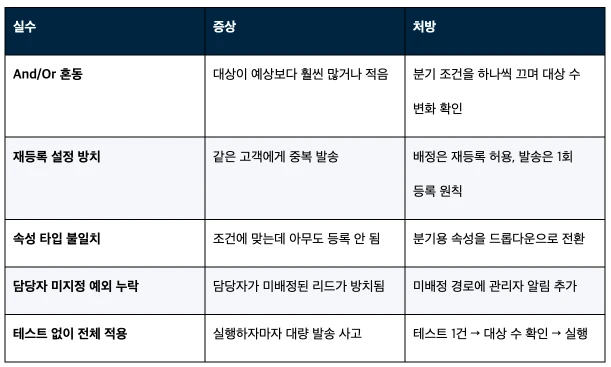
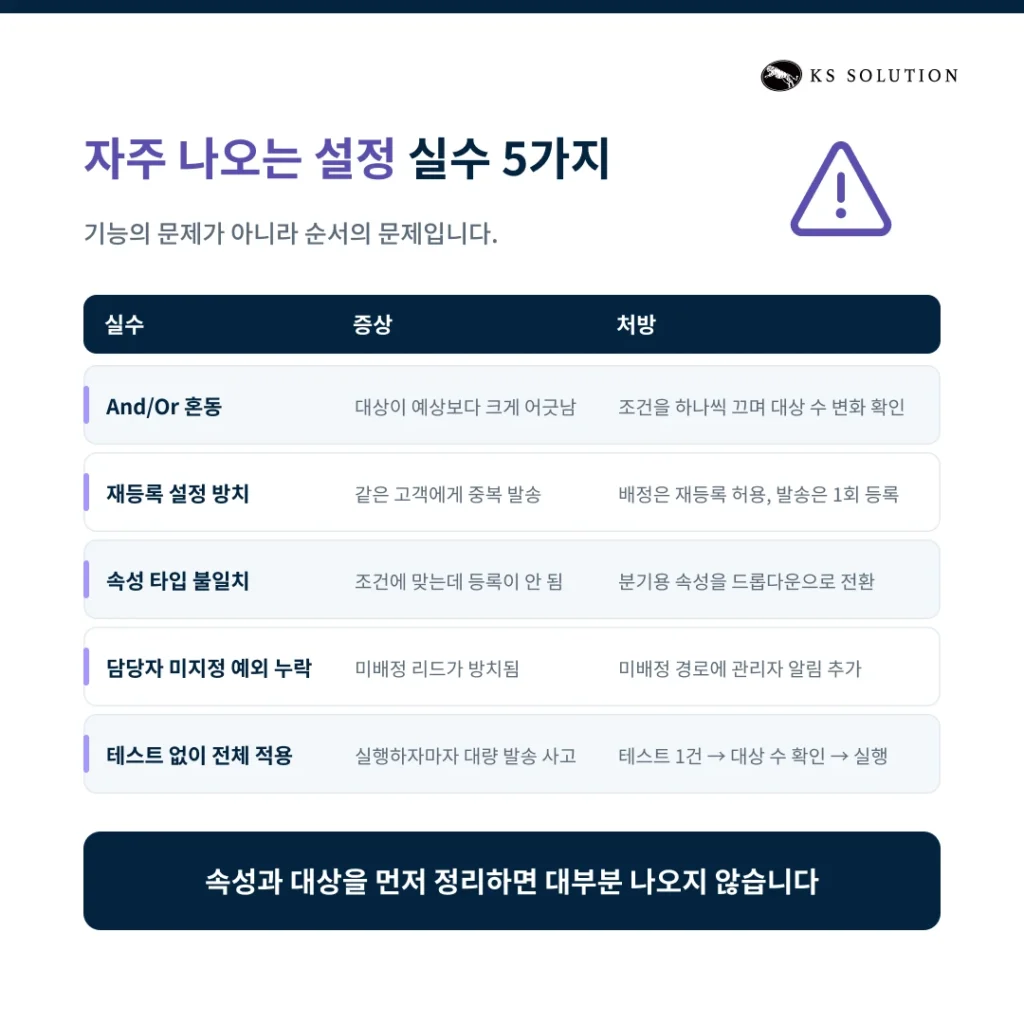
다섯 가지 모두 순서를 잘못 설정해서 생기는 문제입니다.
규칙을 만들기 전에 속성과 대상을 정리하면 위의 실수를 방지할 수 있습니다.
워크플로우·시퀀스·마케팅 자동화의 역할 구분
워크플로우와 시퀀스, 마케팅 자동화를 같은 개념으로 보고 섞어 쓰면 서로 부딪히게 됩니다.
세 가지는 역할이 다릅니다.
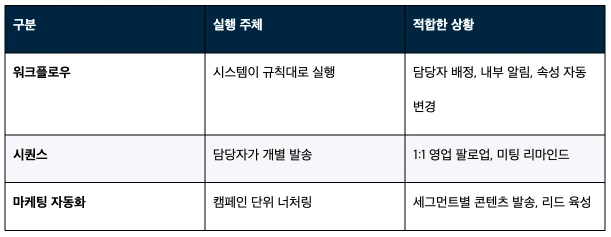
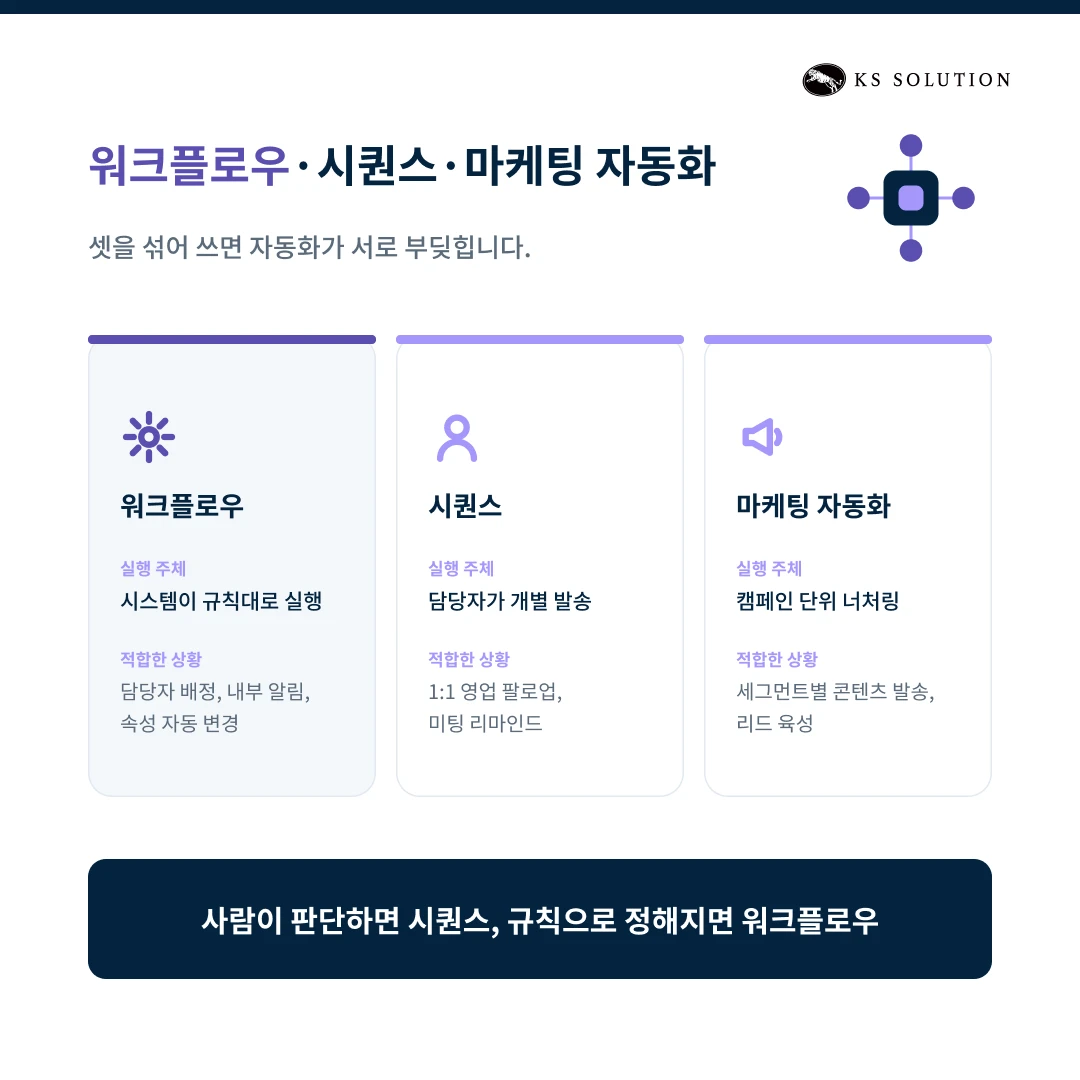
쉽게 설명하자면 사람이 판단해야 하면 시퀀스, 규칙으로 정해지면 워크플로우입니다.
캠페인 단위의 리드 너처링은 허브스팟 마케팅 자동화 가이드에서 더 자세히 다룹니다.
자주 묻는 질문(FAQ)
Q1. 워크플로우는 어떤 제품부터 쓸 수 있나요?
허브스팟 공식 문서 기준으로 마케팅 허브·세일즈 허브·서비스 허브의 ‘Professional 이상’에서 제공됩니다.
무료 체험판이나 Starter에서는 폼 제출 후 이메일을 보내는 정도의 간단한 자동화만 사용할 수 있습니다.
Q2. 워크플로우와 시퀀스는 무엇이 다른가요?
워크플로우는 시스템이 규칙대로 실행하고, 시퀀스는 담당자가 자기 이름으로 보냅니다.
배정·알림은 워크플로우, 영업 팔로업은 시퀀스로 나누시면 됩니다.
다만, 시퀀스도 세일즈 허브·서비스 허브 Professional 이상에서 쓸 수 있습니다.
Q3. 이미 등록된 레코드에 소급 적용되나요?
자동으로는 되지 않습니다.
필터 기반 등록 기준에서 ‘기존 레코드도 등록’ 옵션을 직접 선택해야 합니다.
이벤트 기반은 워크플로우 실행 이후 발생한 건만 등록됩니다.
Q4. 만들 수 있는 워크플로우 개수에 제한이 있나요?
있습니다. 공식 문서 기준 마케팅·세일즈·서비스 허브 Professional은 300개,
Enterprise는 1,000개까지 만들 수 있습니다.
실무에서 이 한도에 걸리는 경우는 드물지만, 쓰지 않는 워크플로우는 정리해 두시는 편이 좋습니다.
허브스팟 워크플로우를 처음부터 크게 세팅할 필요는 없습니다.
문의 배정 하나를 만들고, 등록 내역을 보며 조건을 다듬고,
그다음 알림과 후속 작업을 붙이는 순서가 가장 안전합니다.
다만, 규칙이 늘어날수록 속성 설계와 파이프라인 구조가 발목을 잡게 됩니다.
이 부분은 자동화보다 CRM 설계의 문제여서, 조직의 업무 흐름을 함께 보며 바로잡아야 합니다.
허브스팟 온보딩을 고민하고 계시거나,
지금 만든 규칙을 우리 회사 프로세스에 어떻게 맞출지 궁금하시다면 지금 바로 미팅을 신청해 주세요.
30분 ~ 1시간 무료 미팅을 통해 무엇이 가능하고 어려운지 분명히 나눠 말씀드리겠습니다.
경성솔루션은 무조건 다 된다는 무모한 약속은 하지 않습니다.
정확한 진단을 바탕으로 ‘솔직한 제안’을,
남들에게도 똑같이 제공하는 일괄적인 설명이 아니라 우리 조직만의 정답을 찾아드립니다.
함께 읽으면 좋은 글
► 허브스팟 CRM 사용법 – 초보자를 위한 단계별 시작 가이드
► 허브스팟 온보딩 완벽 가이드 : 도입 첫 30일 로드맵과 체크리스트
► 허브스팟 마케팅 허브 완벽 가이드 – 이메일·SEO·랜딩페이지·자동화 총정리
► 허브스팟 도입 문의