Zoho Meeting 계정을 HubSpot과 연동하면 회의 녹취록, 요약본, 참석자 정보 등의 세션 데이터를 자동으로 동기화할 수 있습니다.
이 통합을 통해 영업팀과 지원팀은 HubSpot 워크스페이스 내에서 긴밀하게 협업하고, 미팅 이후의 후속 조치를 보다 효율적으로 수행할 수 있습니다.
[HubSpot과 Zoho Meeting 연동 설정하기]
[1단계: Zoho Meeting에서 HubSpot 통합 접근하기]
Zoho Meeting 계정에 로그인합니다
왼쪽 패널에서 설정(Settings) 으로 이동합니다.
통합(Integrations) 섹션에서 앱(Apps) 을 클릭합니다.
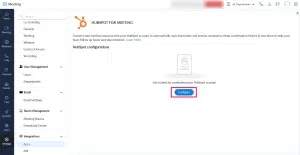
HubSpot for Meeting 카드를 찾아 구성(Configure) 버튼을 클릭합니다.
[2단계: HubSpot 계정 연결하기]
Connect 버튼을 클릭하여 인증 절차를 시작합니다.
HubSpot 로그인 화면이 표시되면 이메일을 입력하고 다음 단계로 이동합니다.
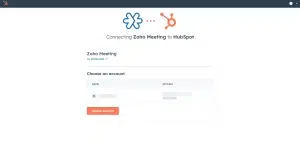
연결하고자 하는 HubSpot 계정을 선택합니다.
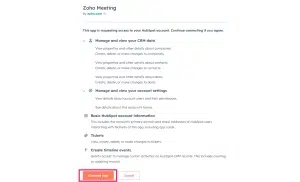
요청된 권한을 검토한 뒤 Connect app 버튼을 눌러 승인을 완료합니다.
[3단계: 구성 완료하기]
HubSpot 계정 연결이 완료되면 자동으로 Zoho Meeting으로 돌아가며, 통합이 활성화됩니다.
HubSpot으로 동기화되는 회의 데이터에는 다음 항목이 포함됩니다.
채팅 기록(Transcripts)
녹화본 대본(Recording transcripts)
녹화 요약본(Recording summaries)
참석자 정보(Attendee details)
회의 메타데이터(Meeting metadata)
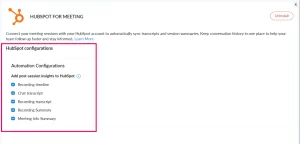
HubSpot으로 전송할 회의 후 인사이트 데이터를 선택하거나 선택 해제하여 동기화 항목을 자유롭게 설정할 수 있습니다.
[HubSpot 내에서 실행 가능한 작업]
통합이 완료되면 HubSpot 내부에서도 다양한 Zoho Meeting 관련 작업을 직접 수행할 수 있습니다.
HubSpot의 Contacts(연락처) 탭으로 이동해 특정 연락처를 클릭하거나 미리보기(Preview) 옵션을 통해 Zoho Meeting 작업을 진행할 수 있습니다.
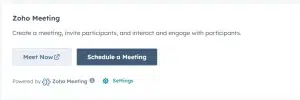
[회의 예약하기]
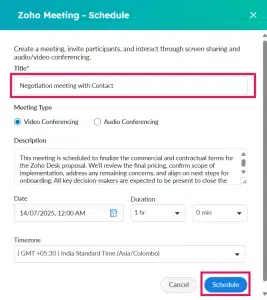
HubSpot의 연락처(Contact), 회사(Company), 또는 거래(Deal) 기록에서 직접 회의를 계획하고 예약할 수 있습니다.
회의 제목, 유형, 날짜, 시간, 지속 시간, 시간대를 입력하면 HubSpot 인터페이스 내에서 Zoho Meeting을 바로 예약할 수 있습니다.
[즉시 회의 시작하기]
HubSpot 내에서 실시간으로 즉석 회의를 시작할 수도 있습니다.
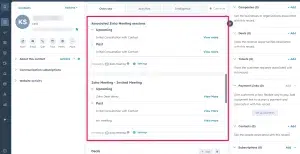
Overview(개요) 탭에서는 선택한 연락처와 관련된 모든 Zoho Meeting 세션(연결된 세션 및 초대된 세션)을 확인할 수 있습니다.
연결된 세션(Associated sessions): HubSpot 연락처나 티켓에 연결된 회의
초대된 세션(Invited sessions): 해당 연락처가 초대된 회의